Level RV: Setup & Nivellier-Guide
Die komplette Level RV Anleitung — Ersteinrichtung, Profile, aktives Nivellieren und das Speichern Ihrer Lieblingsplätze. Das hier ist eine Referenz, keine Geschichte: Nutzen Sie die Route links, um direkt zu dem zu springen, was Sie brauchen.
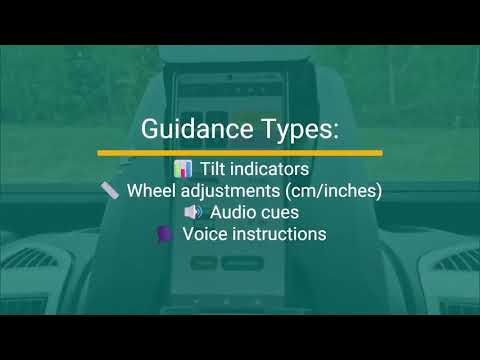
Kurze Einführung
Ein kurzer Rundgang durch die App auf YouTube.
Kurze Einführung ansehen ↗Ersteinrichtung
Vier einmalige Schritte, die der App zeigen, wie Ihr Handy liegt und wie Ihr Wohnmobil aussieht.
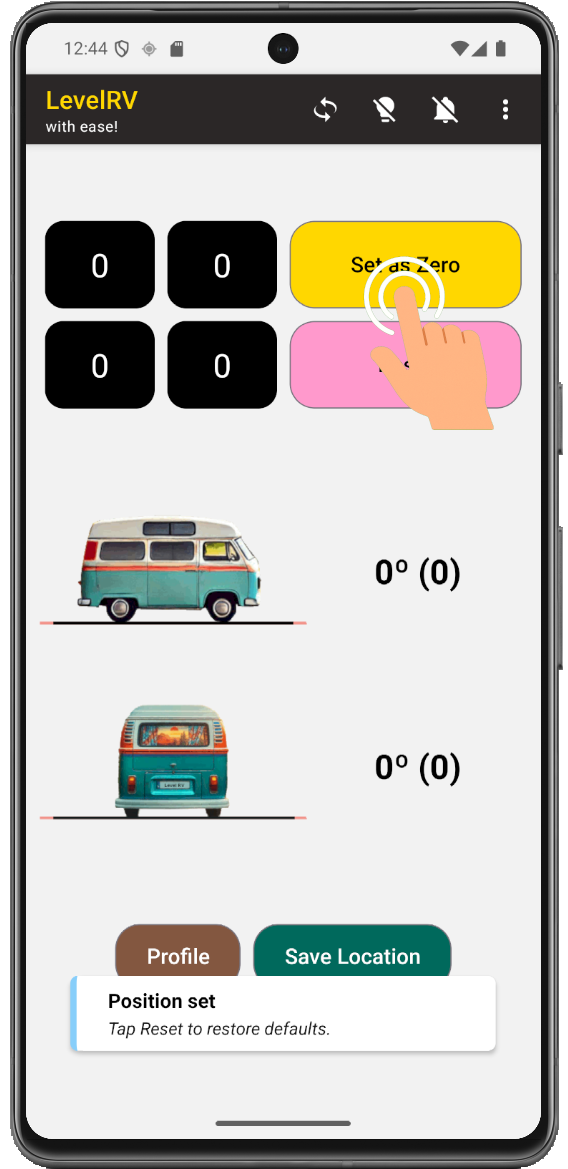
Auf Null setzen (Kalibrierung)
Legt fest, was "eben" für die Stelle bedeutet, an der Sie Ihr Handy platziert haben.
- 1
Handy platzieren
Legen Sie das Handy an die gewählte Position — sie muss nicht eben sein. Jede Stelle funktioniert, z. B. das Armaturenbrett.
- 2
Auf Null setzen tippen
Die App speichert genau diese Position ab sofort als "eben".
Fahrzeugmaße
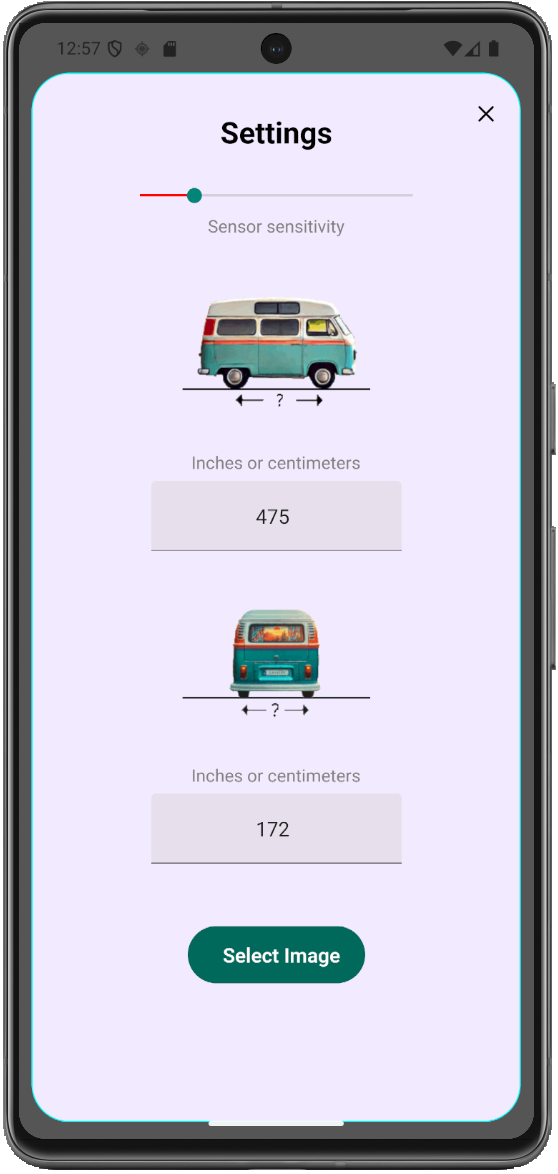
Geben Sie die Maße Ihres Fahrzeugs ein, um radweise Nivellierungshinweise zu aktivieren.
- 1
Einstellungen öffnen
Gehen Sie zu Menü → Einstellungen.
- 2
Länge eingeben
Abstand zwischen Vorder- ↔ Hinterachse.
- 3
Breite eingeben
Abstand zwischen linkem ↔ rechtem Rad.
Sensorempfindlichkeit
Steuert die Balance zwischen ruhiger Anzeige und schneller Reaktion.
Niedrig
Stabil und präzise — gleicht kleine Schwankungen aus.
Hoch
Reagiert schnell, zeigt aber mehr Schwankungen.
Fahrzeugbild auswählen
Wählen Sie ein Fahrzeugbild passend zu Ihrem Wohnmobiltyp für eine bessere visuelle Orientierung.
- 1
Einstellungen öffnen
Gehen Sie zu Menü → Einstellungen.
- 2
Bild auswählen tippen
Öffnet die Fahrzeugbild-Auswahl.
- 3
Ihr Fahrzeug wählen
Wählen Sie das Bild, das Ihr Fahrzeug am besten darstellt.
Profile
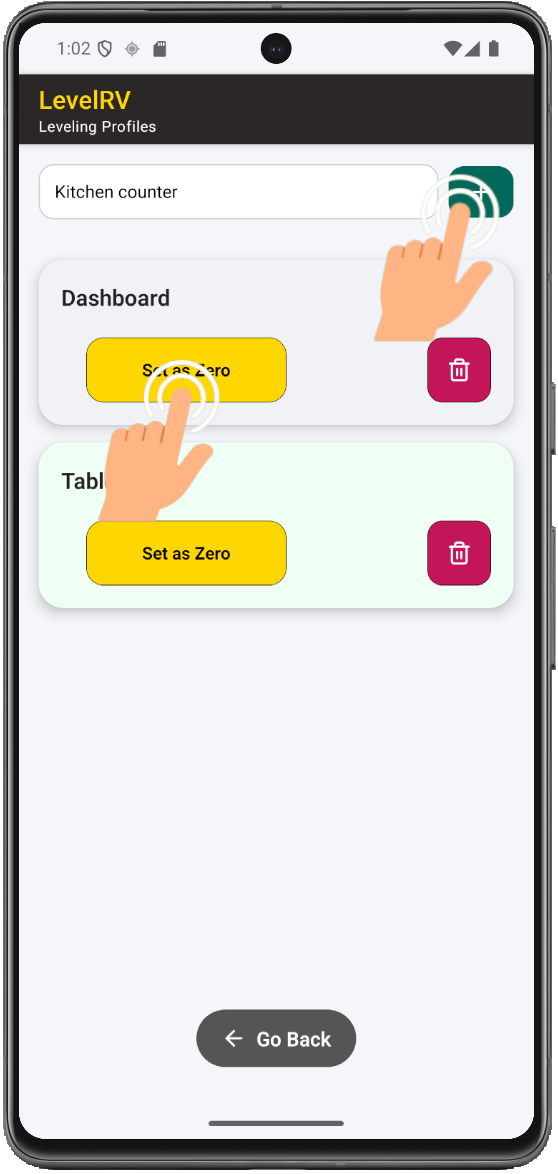
Mit Profilen können Sie je nach Handyposition unterschiedliche Kalibrierungen anlegen. Gängige Beispiele:
Profil erstellen
- 1
Menü öffnen
Gehen Sie zu Menü.
- 2
Nivellierungsprofile tippen
Öffnet die Profilliste.
- 3
Benennen
Geben Sie einen Namen ein und tippen Sie auf +.
- 4
Handy platzieren
Legen Sie es an die Position, die dieses Profil abbilden soll.
- 5
Auf Null setzen tippen
Kalibriert dieses Profil auf diese Position.
Ein Profil verwenden / laden
- 1
Profil tippen
Tippen Sie auf dem Hauptbildschirm auf Profil.
- 2
Namen wählen
Tippen Sie auf den Namen des Nivellierungsprofils, um es zu laden.
Aktive Nutzung (Nivellieren)
Der zentrale Ablauf — jedes Mal, wenn Sie parken.
- 1
Fahrzeug abstellen
Finden Sie einen Platz und halten Sie an.
- 2
Profil auswählen
Wählen Sie ein gespeichertes Profil oder bleiben Sie bei der Standardeinstellung.
- 3
Handy platzieren
An der gespeicherten Position für dieses Profil.
- 4
Den Hinweisen folgen
Passen Sie an, bis die App "eben" anzeigt.
Verfügbare Hilfestellungen
Neigungsanzeigen
Neigung links/rechts und vorne/hinten live angezeigt.
Radkorrekturen
Korrekturen in cm / Zoll, pro Rad.
Ansage auf Abruf
Tippen Sie auf ein Rad für eine gesprochene Anpassungsangabe.
Audiosignale
Töne, die sich ändern, je näher Sie dem ebenen Stand kommen.
Sprachanweisungen
Gesprochene Schritt-für-Schritt-Anleitung während des Anpassens.
Bildschirm eingeschaltet lassen
Aktivieren Sie diese Option im oberen Menü, damit der Bildschirm während der Anpassung nicht abdunkelt.
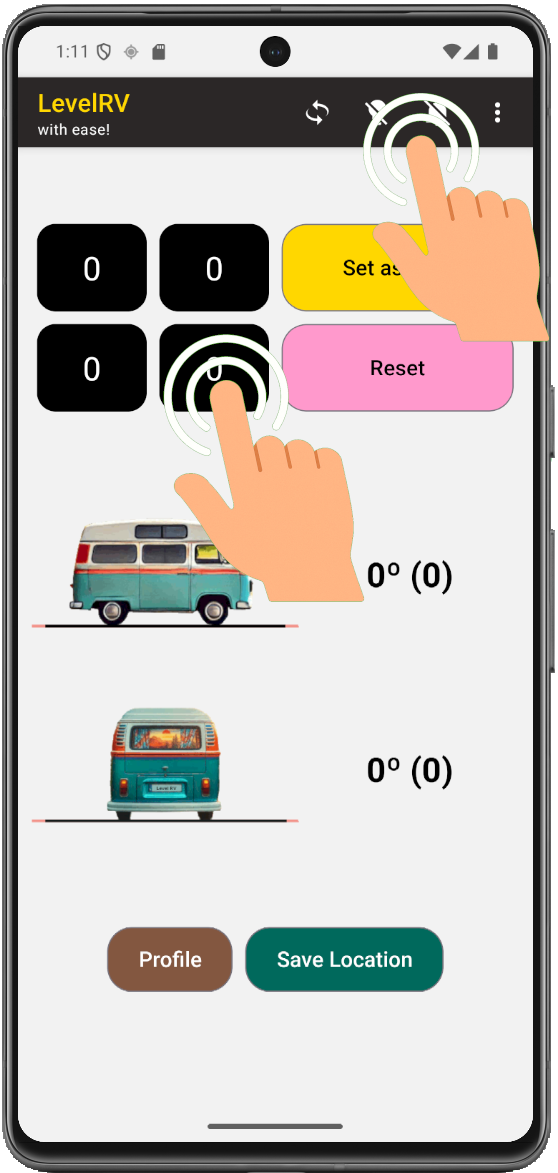
Ziel: rund 0° erreichen. ±1° fühlt sich meist bereits perfekt eben an.
Standort speichern
Ein Tipp, und der Platz ist für das nächste Mal auf Ihrer persönlichen Karte gespeichert.
- 1
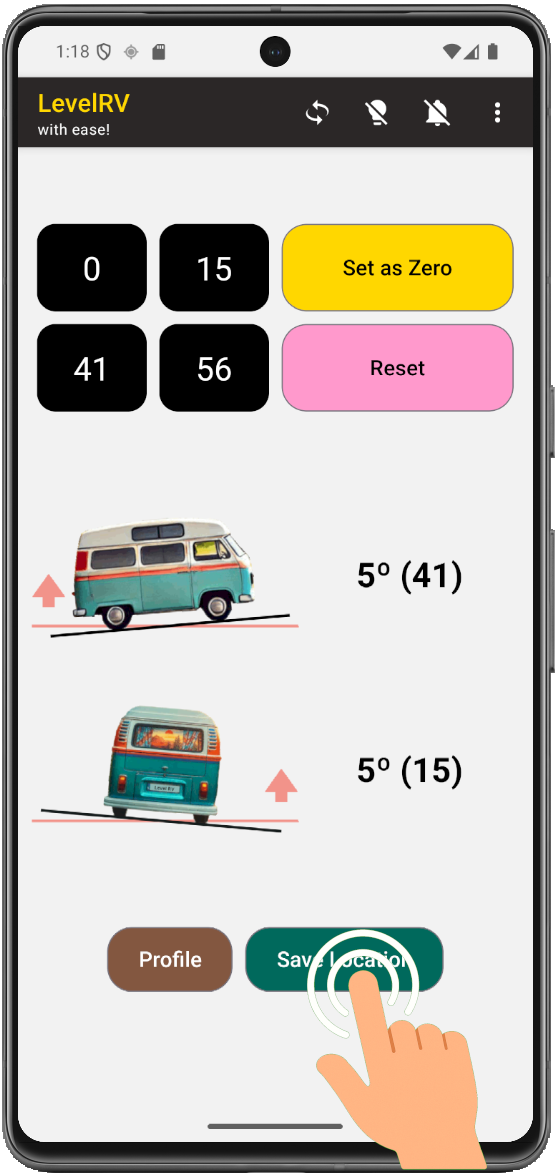
Standort speichern tippen
Vom Hauptbildschirm der Nivellierung aus.
- 2
Fertig
GPS-/Standortdaten werden automatisch gespeichert.
Optionale Felder
Foto
Fügen Sie ein Bild des Platzes hinzu.
Titel
Benennen Sie den Standort, damit Sie ihn später leicht wiederfinden.
Beschreibung
Notizen zum Platz — Zufahrt, Untergrund, Anschlüsse.
Bewertung
Ihre eigene Bewertung, um Plätze später zu vergleichen.
Standorte verwalten
Alles, was Sie gespeichert haben, in einer Liste.
So greifen Sie darauf zu
- 1
Menü öffnen
Gehen Sie zu Menü.
- 2
Meine Orte tippen
Öffnet Ihre Liste gespeicherter Standorte.
- 3
Standort auswählen
Tippen Sie auf eine Zeile / einen gewünschten Standort, um sie oder ihn zu bearbeiten.
Bearbeitungsoptionen
Titel
Benennen Sie den gespeicherten Platz um.
Beschreibung
Aktualisieren Sie Ihre Notizen zum Platz.
Bewertung
Passen Sie Ihre Bewertung des Platzes an.
Foto
Fügen Sie ein Bild hinzu oder ersetzen Sie es.
Zurück zu einem Platz navigieren: Tippen Sie in der Standortliste auf das Kartensymbol.
Ihre Plätze durchsuchen
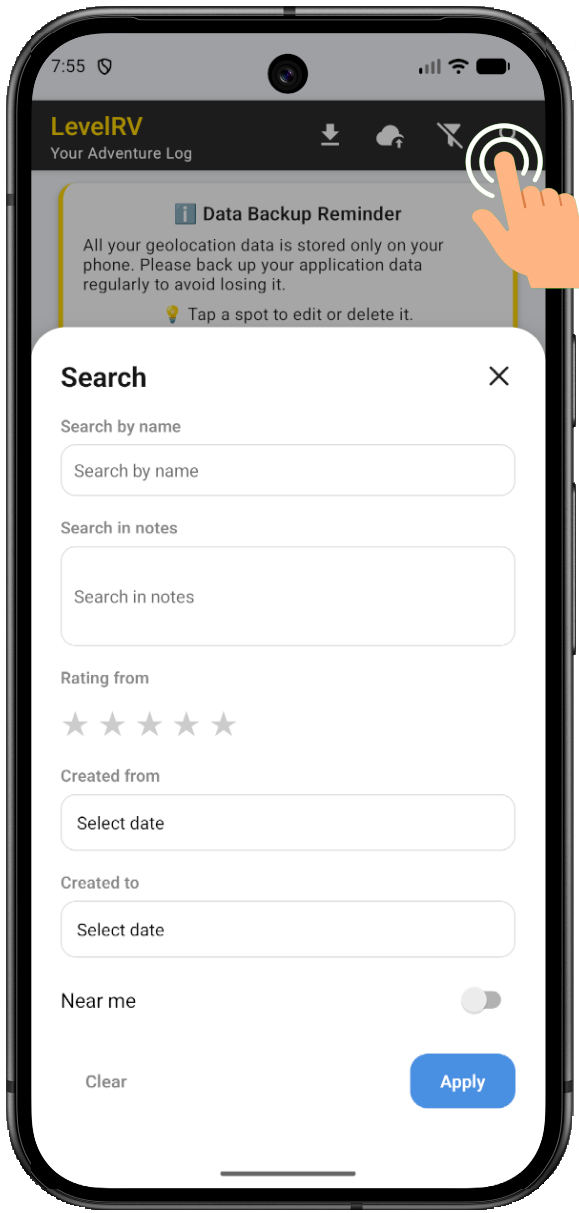
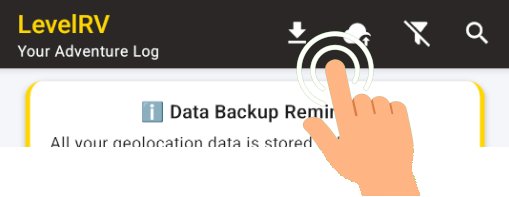
Nutzen Sie die Suche, um Ihre Liste gespeicherter Plätze einzugrenzen.
Zusammenfassung
Die ganze Anleitung in fünf Zeilen.
- Fahrzeugmaße und Kalibrierung einrichten.
- Profile für unterschiedliche Handypositionen nutzen.
- Mit visuellen, akustischen und radweisen Hinweisen nivellieren.
- Tolle Standorte mit einem Tipp speichern.
- Jederzeit bearbeiten und zurücknavigieren.
Ergebnis: ein intelligentes Nivelliersystem + eine persönliche Karte perfekter Wohnmobil-Plätze.
Probieren Sie die Checklisten-Funktion der App aus, damit Sie unterwegs keinen Schritt vergessen — etwa eine Abfahrtscheckliste, bevor Sie losfahren.