Level RV : configuration & mise à niveau
Le mode d'emploi complet de Level RV — configuration initiale, profils, mise à niveau active et enregistrement de vos emplacements favoris. Ceci est une référence, pas un récit : utilisez le sentier à gauche pour aller directement à ce dont vous avez besoin.
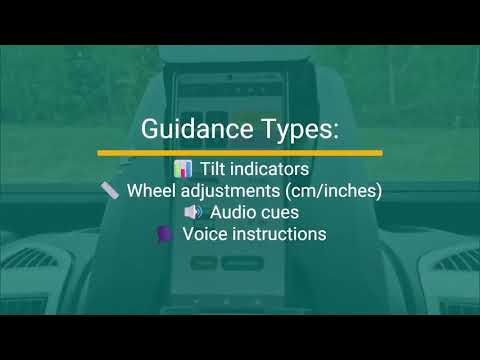
Présentation rapide
Une courte présentation de l'appli sur YouTube.
Regarder la présentation rapide ↗Configuration initiale
Quatre étapes, à faire une seule fois, qui indiquent à l'appli à quoi ressemblent votre téléphone et votre véhicule.
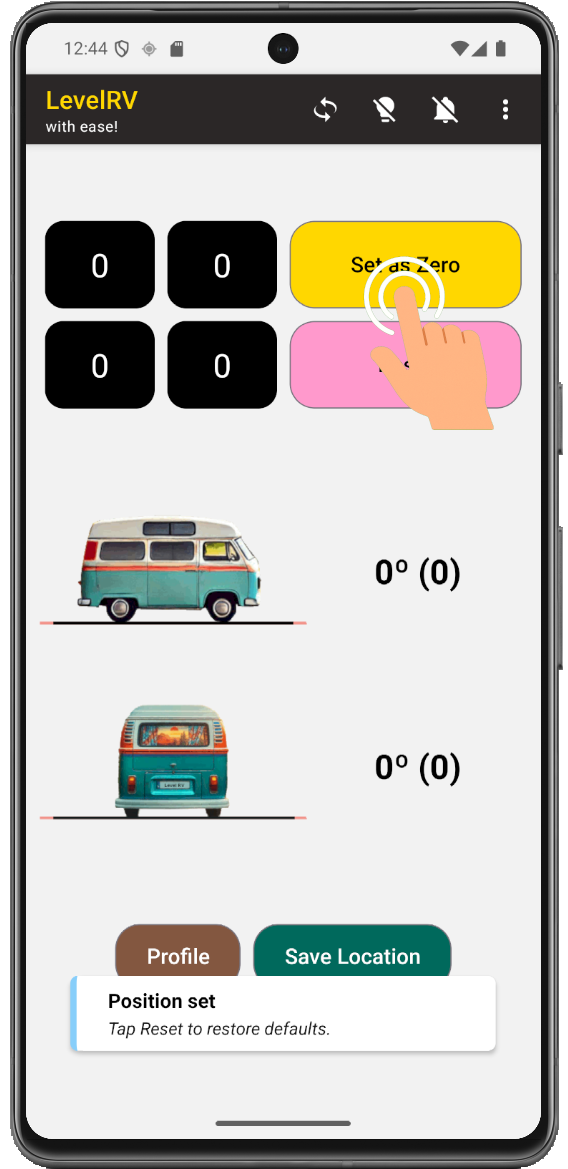
Mettre à zéro (calibrage)
Définit ce que signifie « à niveau » selon l'endroit où vous avez posé le téléphone.
- 1
Placez le téléphone
Posez le téléphone à l'endroit de votre choix — pas besoin qu'il soit à niveau. N'importe quel endroit convient, par exemple le tableau de bord.
- 2
Appuyez sur Mettre à zéro
L'appli enregistre cette position exacte comme référence « à niveau » pour la suite.
Dimensions du véhicule
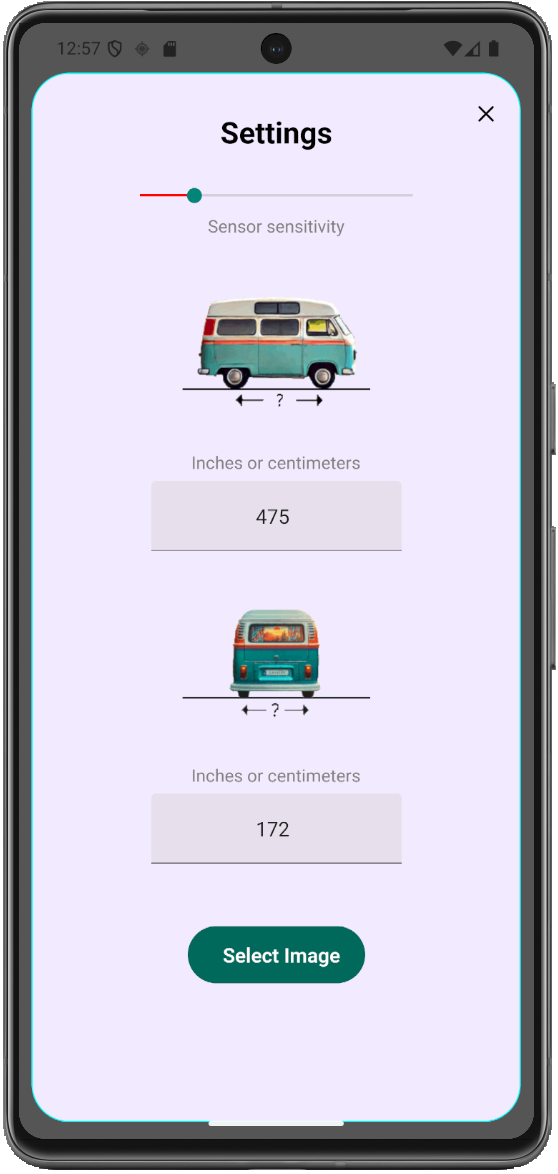
Indiquez les dimensions de votre véhicule pour activer le guidage de mise à niveau roue par roue.
- 1
Ouvrez les Réglages
Allez dans Menu → Réglages.
- 2
Indiquez la longueur
Distance essieu avant ↔ arrière.
- 3
Indiquez la largeur
Distance roue gauche ↔ droite.
Sensibilité du capteur
Règle l'équilibre entre stabilité et réactivité de la lecture.
Faible
Stable et précis — lisse les petites variations.
Élevée
Réagit vite, mais affiche plus de variations.
Choix de l'image du véhicule
Choisissez une image de véhicule correspondant au vôtre pour un guidage visuel plus clair.
- 1
Ouvrez les Réglages
Allez dans Menu → Réglages.
- 2
Appuyez sur Choisir une image
Ouvre le sélecteur d'images de véhicule.
- 3
Choisissez votre véhicule
Sélectionnez l'image qui représente le mieux votre véhicule.
Profils
Les profils permettent d'avoir des calibrages différents selon l'endroit où vous posez le téléphone. Exemples courants :
Créer un profil
- 1
Ouvrez le menu
Allez dans Menu.
- 2
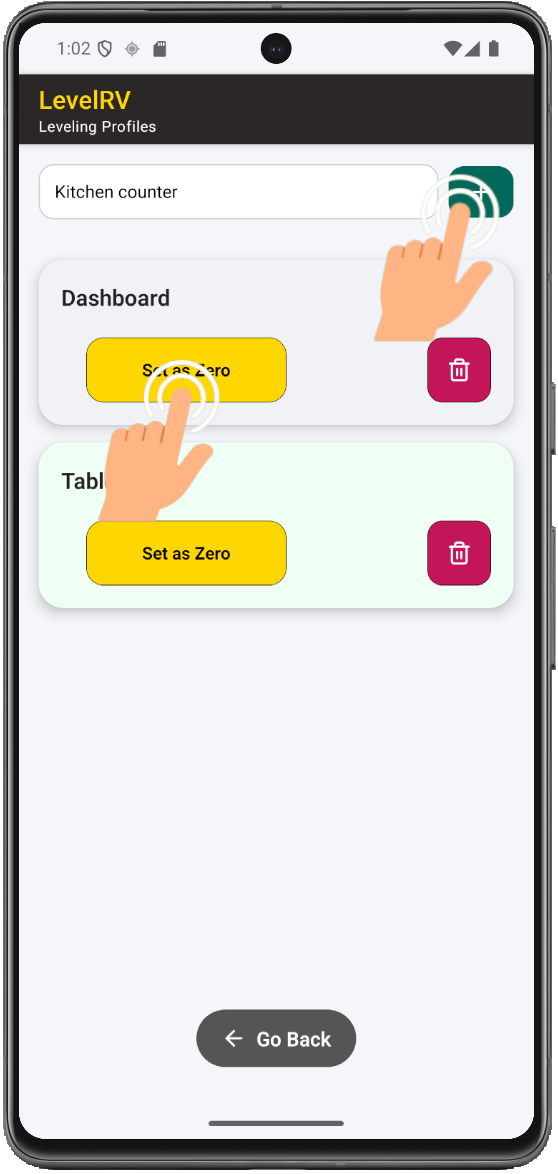
Appuyez sur Profils de mise à niveau
Ouvre la liste des profils.
- 3
Nommez-le
Saisissez un nom et appuyez sur +.
- 4
Placez le téléphone
Posez-le dans la position que représente ce profil.
- 5
Appuyez sur Mettre à zéro
Calibre ce profil sur cette position.
Utiliser / charger un profil
- 1
Appuyez sur Profil
Sur l'écran principal, appuyez sur Profil.
- 2
Choisissez le nom
Appuyez sur le nom du profil de mise à niveau pour le charger.
Utilisation active (mise à niveau)
La routine de base, à chaque fois que vous vous garez.
- 1
Garez votre véhicule
Trouvez un emplacement et arrêtez-vous.
- 2
Sélectionnez un profil
Choisissez un profil enregistré, ou gardez celui par défaut.
- 3
Placez le téléphone
Dans la position enregistrée pour ce profil.
- 4
Suivez les indications
Ajustez jusqu'à ce que l'appli indique le niveau.
Types de guidage disponibles
Indicateurs d'inclinaison
Inclinaison gauche/droite et avant/arrière affichée en direct.
Ajustements par roue
Corrections indiquées en cm / pouces, par roue.
Lecture à la demande
Appuyez sur une roue pour entendre la valeur d'ajustement.
Signaux sonores
Des tonalités qui évoluent à mesure que vous approchez du niveau.
Instructions vocales
Des indications vocales, étape par étape, pendant que vous ajustez.
Garder l'écran allumé
Activez-le dans le menu du haut pour empêcher l'écran de s'éteindre en pleine manœuvre.
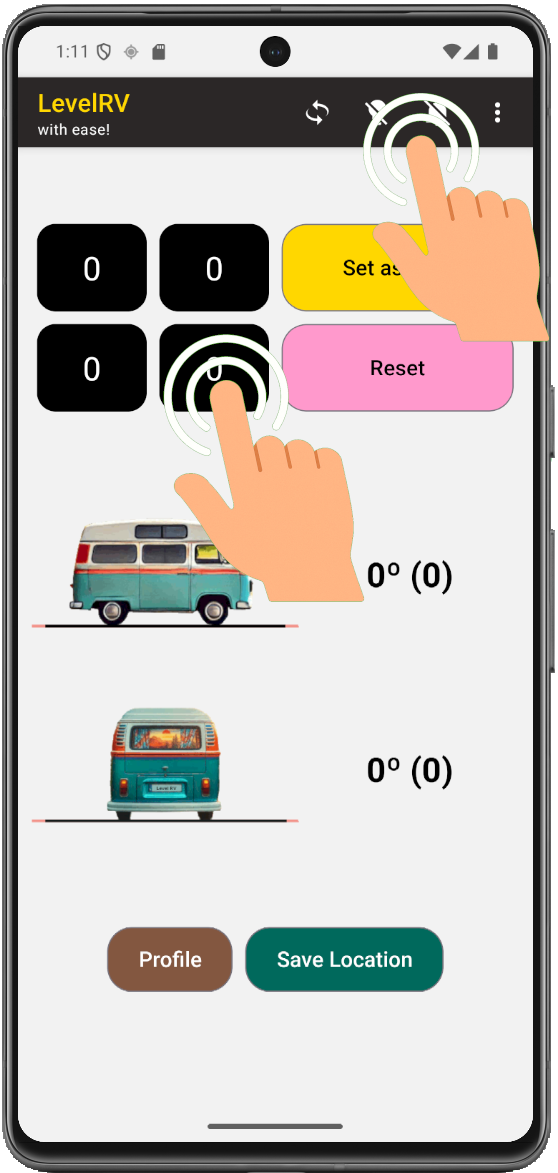
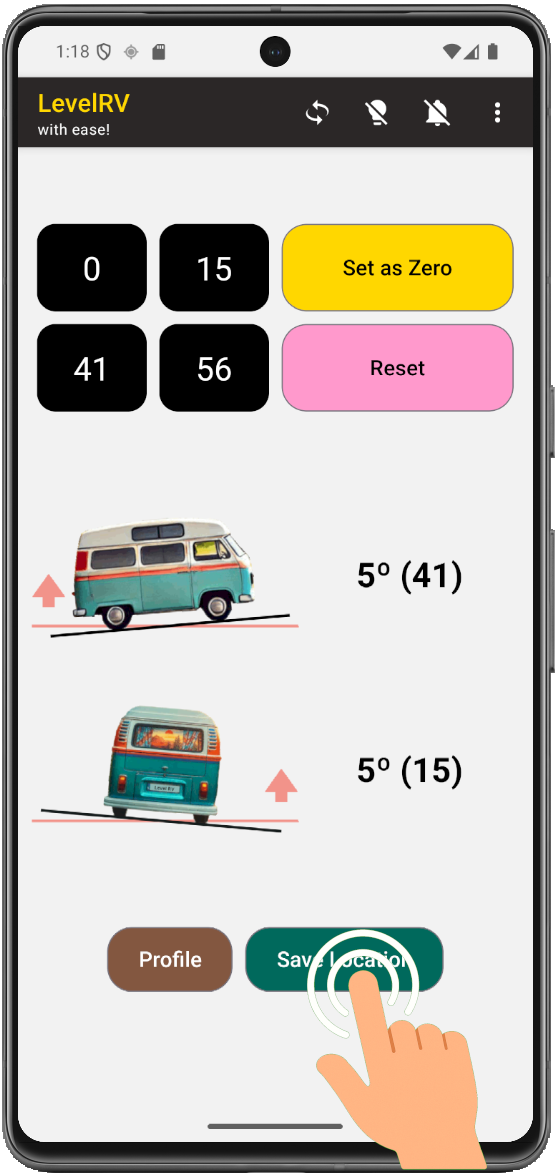
Objectif : atteindre environ 0° de niveau. ±1° donne généralement une impression de niveau parfait.
Enregistrer un emplacement
Un seul geste, et l'emplacement rejoint votre carte personnelle pour la prochaine fois.
- 1
Appuyez sur Enregistrer l'emplacement
Depuis l'écran principal de mise à niveau.
- 2
Terminé
Les coordonnées GPS sont enregistrées automatiquement.
Champs facultatifs
Photo
Joignez une photo de l'emplacement.
Titre
Nommez l'emplacement pour le retrouver facilement plus tard.
Description
Notes sur le lieu — accès, sol, branchements.
Note
Votre propre note, pour comparer les emplacements plus tard.
Gérer les emplacements
Tout ce que vous avez enregistré, dans une seule liste.
Comment y accéder
- 1
Ouvrez le menu
Allez dans Menu.
- 2
Appuyez sur Mes emplacements
Ouvre la liste de vos emplacements enregistrés.
- 3
Choisissez un emplacement
Appuyez sur une ligne / un emplacement pour le modifier.
Options de modification
Titre
Renommez l'emplacement enregistré.
Description
Mettez à jour vos notes sur le lieu.
Note
Modifiez votre note de l'emplacement.
Photo
Ajoutez ou remplacez la photo jointe.
Revenir à un emplacement : appuyez sur l'icône carte dans la liste des emplacements.
Rechercher vos emplacements
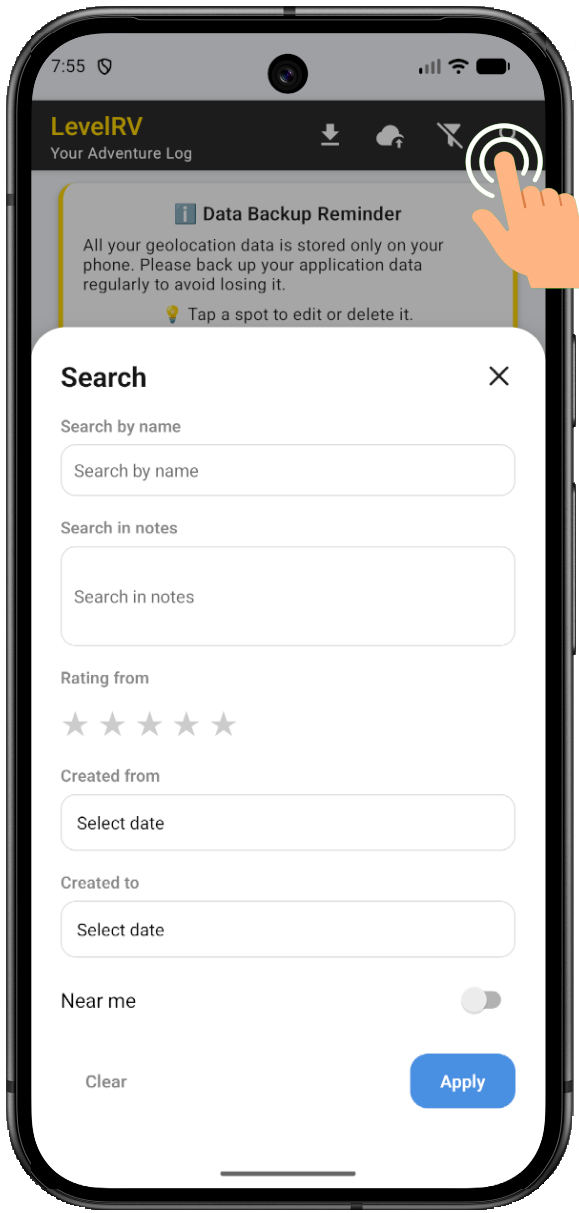
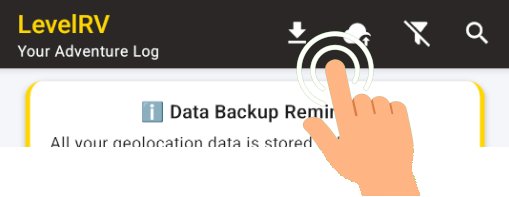
Utilisez la recherche pour affiner votre liste d'emplacements.
Résumé
Tout le guide, en cinq lignes.
- Configurez les dimensions du véhicule et le calibrage.
- Utilisez des profils pour les différentes positions du téléphone.
- Mettez à niveau grâce aux indications visuelles, sonores et par roue.
- Enregistrez vos meilleurs emplacements en un geste.
- Modifiez-les et revenez-y à tout moment.
Résultat : un système de mise à niveau intelligent + une carte personnelle de vos meilleurs emplacements.
Essayez la fonction Listes de contrôle de l'appli pour ne jamais rien oublier en route — comme une liste avant le départ.