Level RV: Guida a Configurazione & Livellamento
La guida completa a Level RV — configurazione iniziale, profili, livellamento attivo e salvataggio dei tuoi posti preferiti. Questo è un riferimento, non un racconto: usa il percorso a sinistra per andare direttamente a quello che ti serve.
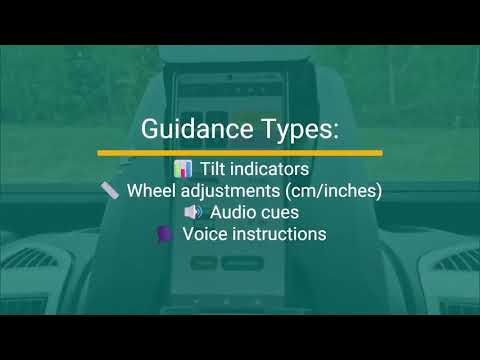
Introduzione rapida
Una breve panoramica dell'app su YouTube.
Guarda l'introduzione rapida ↗Configurazione iniziale
Quattro passaggi da fare una sola volta, che dicono all'app come sono fatti il tuo telefono e il tuo veicolo.
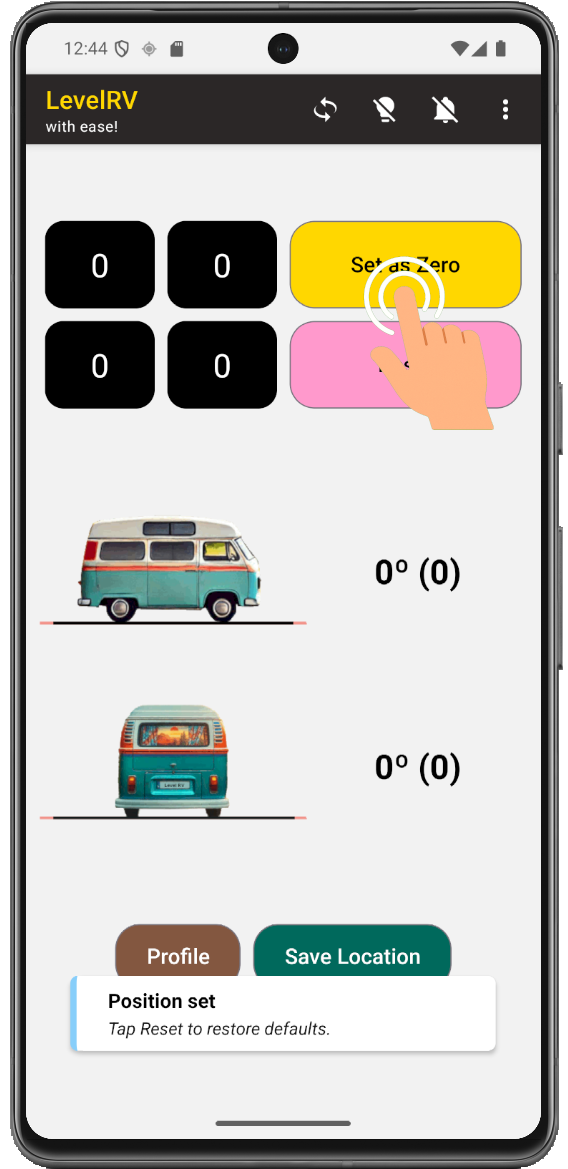
Imposta come zero (calibrazione)
Definisce cosa significa "livello" nel punto in cui hai posizionato il telefono.
- 1
Posiziona il telefono
Metti il telefono nella posizione che preferisci — non deve trovarsi per forza su una superficie piana. Va bene qualsiasi punto, ad esempio il cruscotto.
- 2
Tocca Imposta come zero
Da questo momento, l'app registra questa posizione esatta come "livello".
Dimensioni del veicolo
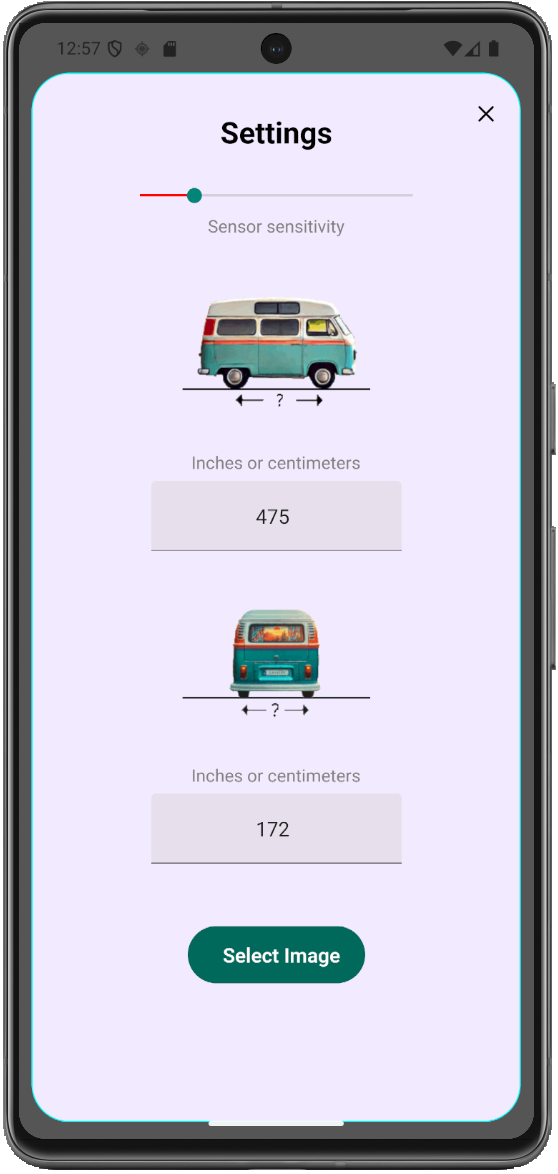
Inserisci le dimensioni del tuo veicolo per attivare le indicazioni di livellamento ruota per ruota.
- 1
Apri Impostazioni
Vai su Menu → Impostazioni.
- 2
Inserisci la lunghezza
Distanza tra asse anteriore ↔ posteriore.
- 3
Inserisci la larghezza
Distanza tra ruota sinistra ↔ destra.
Sensibilità del sensore
Controlla il compromesso tra fluidità e reattività della lettura.
Bassa
Stabile e precisa — attenua le piccole vibrazioni.
Alta
Risposta rapida, ma con più vibrazioni visibili.
Selezione immagine veicolo
Seleziona un'immagine che corrisponda al tuo veicolo, per indicazioni visive più chiare.
- 1
Apri Impostazioni
Vai su Menu → Impostazioni.
- 2
Tocca Seleziona immagine
Apre il selettore dell'immagine del veicolo.
- 3
Scegli il tuo veicolo
Seleziona l'immagine che rappresenta meglio il tuo veicolo.
Profili
I profili permettono configurazioni di calibrazione diverse in base alla posizione del telefono. Esempi comuni:
Crea un profilo
- 1
Apri il Menu
Vai su Menu.
- 2
Tocca Profili di livellamento
Apre l'elenco dei profili.
- 3
Dagli un nome
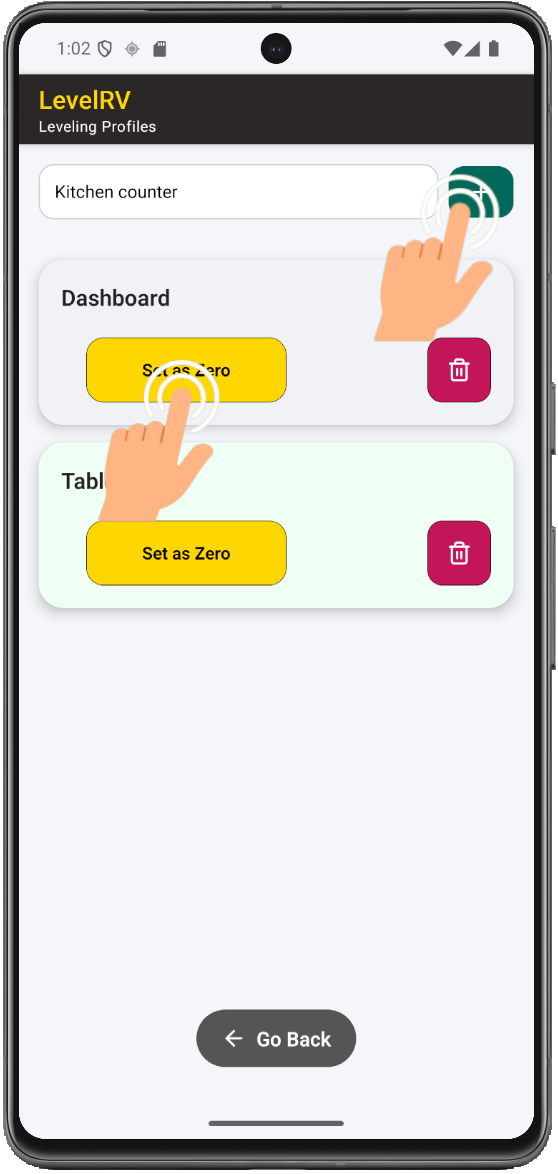
Inserisci un nome e tocca +.
- 4
Posiziona il telefono
Mettilo nella posizione che questo profilo rappresenta.
- 5
Tocca Imposta come zero
Calibra questo profilo su quella posizione.
Usare/caricare un profilo
- 1
Tocca Profilo
Nella schermata principale, tocca Profilo.
- 2
Scegli il nome
Tocca il nome del profilo di livellamento per caricarlo.
Uso attivo (livellamento)
Il ciclo principale, ogni volta che parcheggi.
- 1
Parcheggia il veicolo
Trova un posto e fermati.
- 2
Seleziona un profilo
Scegli un profilo salvato, oppure resta su quello predefinito.
- 3
Posiziona il telefono
Nella posizione salvata per quel profilo.
- 4
Segui le indicazioni
Regola finché l'app non segna livello.
Tipi di indicazioni disponibili
Indicatori di inclinazione
Inclinazione sinistra/destra e avanti/dietro mostrata in tempo reale.
Regolazioni ruota
Correzioni indicate in cm/pollici, per ruota.
Lettura a richiesta
Tocca una ruota per sentire il valore di regolazione a voce.
Segnali acustici
Toni che cambiano man mano che ti avvicini al livello.
Istruzioni vocali
Indicazioni vocali passo dopo passo mentre regoli.
Mantieni lo schermo acceso
Attivalo nel menu in alto per evitare che lo schermo si oscuri durante la regolazione.
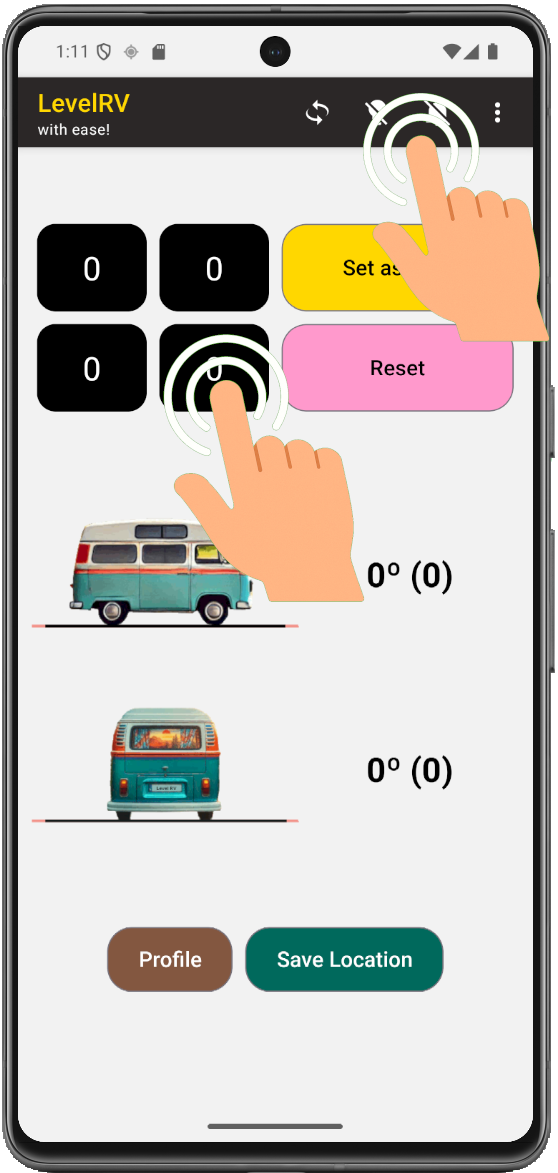
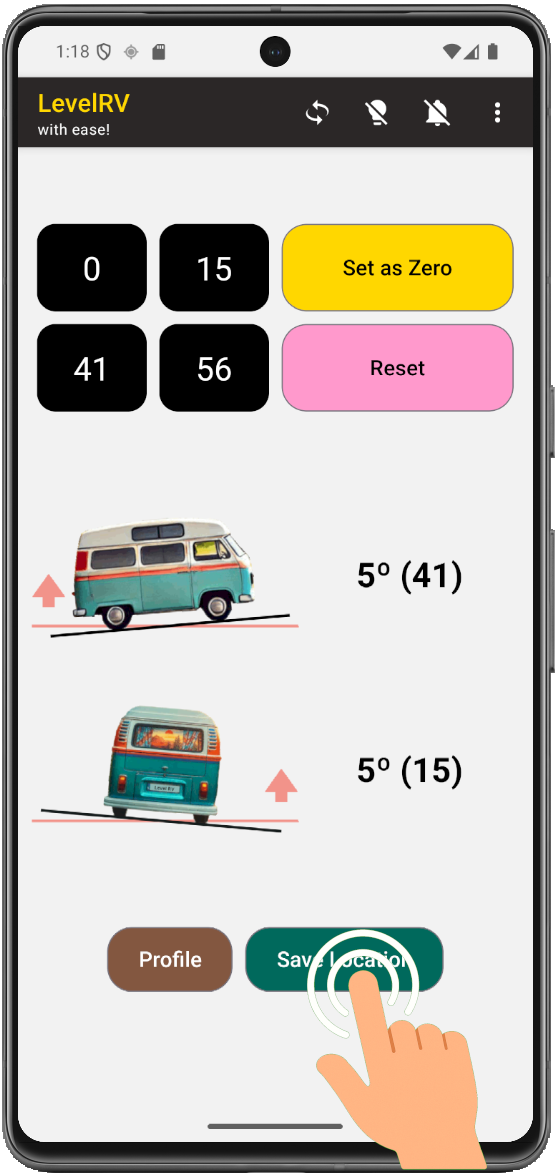
Obiettivo: arrivare a circa 0° di livello. ±1° di solito sembra già perfettamente in piano.
Salva posizione
Un tocco, e il posto è sulla tua mappa personale per la prossima volta.
- 1
Tocca Salva posizione
Dalla schermata principale di livellamento.
- 2
Fatto
La posizione GPS viene salvata automaticamente.
Campi facoltativi
Foto
Allega una foto del posto.
Titolo
Dai un nome alla posizione così è facile ritrovarla.
Descrizione
Note sul posto — accesso, fondo, allacci.
Valutazione
La tua valutazione personale, per confrontare i posti in seguito.
Gestisci le posizioni
Tutto quello che hai salvato, in un unico elenco.
Come accedere
- 1
Apri il Menu
Vai su Menu.
- 2
Tocca I miei posti
Apre l'elenco delle tue posizioni salvate.
- 3
Scegli una posizione
Tocca una riga / posizione a scelta per modificarla.
Opzioni di modifica
Titolo
Rinomina il posto salvato.
Descrizione
Aggiorna le note sul posto.
Valutazione
Modifica la tua valutazione del posto.
Foto
Aggiungi o sostituisci la foto allegata.
Torna a un posto: tocca l'icona della mappa nell'elenco delle posizioni.
Cerca i tuoi posti
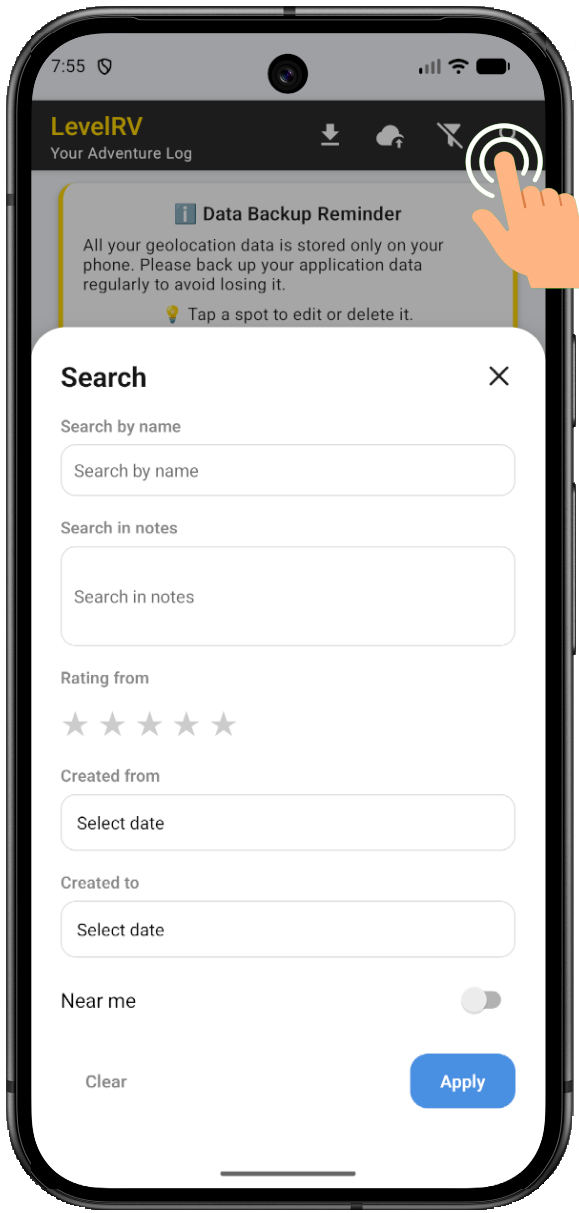
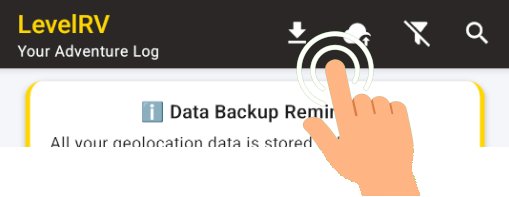
Usa la ricerca per restringere l'elenco dei tuoi posti.
Riepilogo
L'intera guida, in cinque righe.
- Configura le dimensioni del veicolo e la calibrazione.
- Usa i profili per le diverse posizioni del telefono.
- Livella con le indicazioni visive, audio e per ruota.
- Salva i posti migliori con un tocco.
- Modifica e torna indietro quando vuoi.
Risultato: un sistema di livellamento intelligente + una mappa personale dei posti perfetti per il tuo veicolo.
Prova la funzione Liste di controllo dell'app per non dimenticare mai un passaggio — come una lista di controllo per la partenza prima di metterti in viaggio.