Level RV: Guía de Configuración & Nivelación
La guía completa de Level RV — configuración inicial, perfiles, nivelación activa y cómo guardar tus sitios favoritos. Esto es una referencia, no una historia: usa la ruta de la izquierda para ir directo a lo que necesitas.
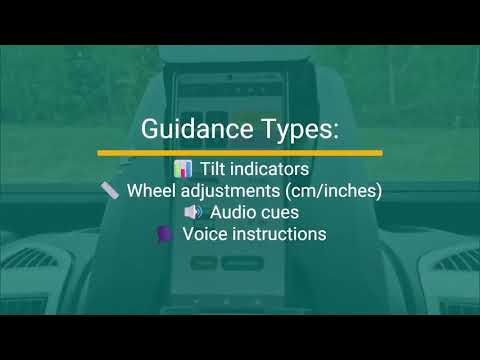
Introducción rápida
Un recorrido breve por la app en YouTube.
Ver la introducción rápida ↗Configuración inicial
Cuatro pasos, una sola vez, que le indican a la app cómo son tu teléfono y tu vehículo.
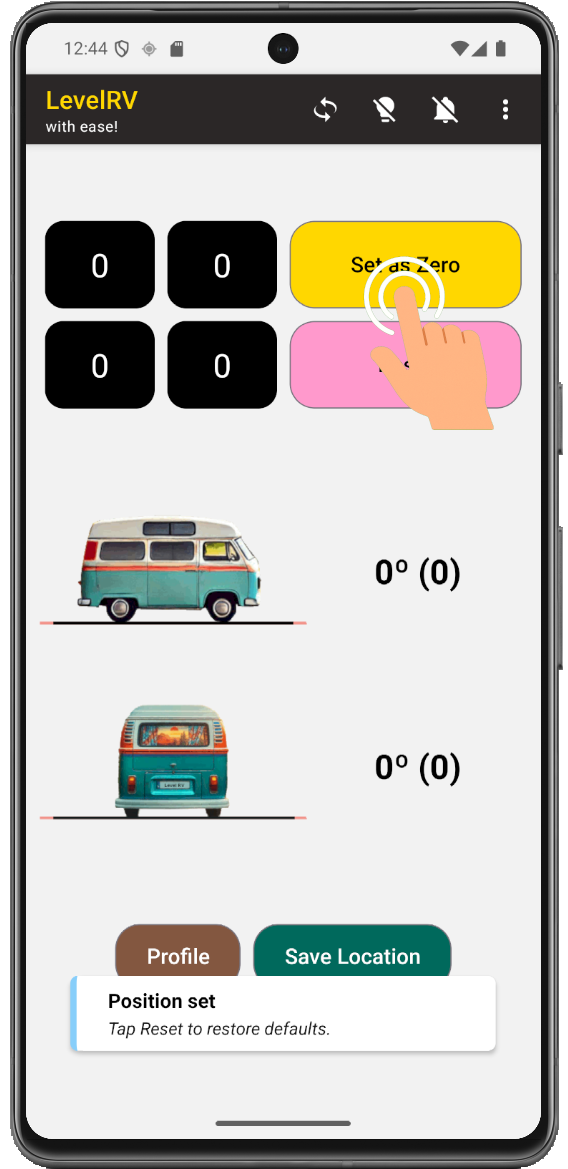
Poner a cero (calibración)
Define qué significa "nivel" para el lugar donde hayas colocado el teléfono.
- 1
Coloca el teléfono
Coloca el teléfono en la posición que elijas — no hace falta que sea un sitio plano. Cualquier lugar sirve, por ejemplo, el salpicadero.
- 2
Toca Poner a cero
La app guarda esta posición exacta como "nivel" a partir de ahora.
Dimensiones del vehículo
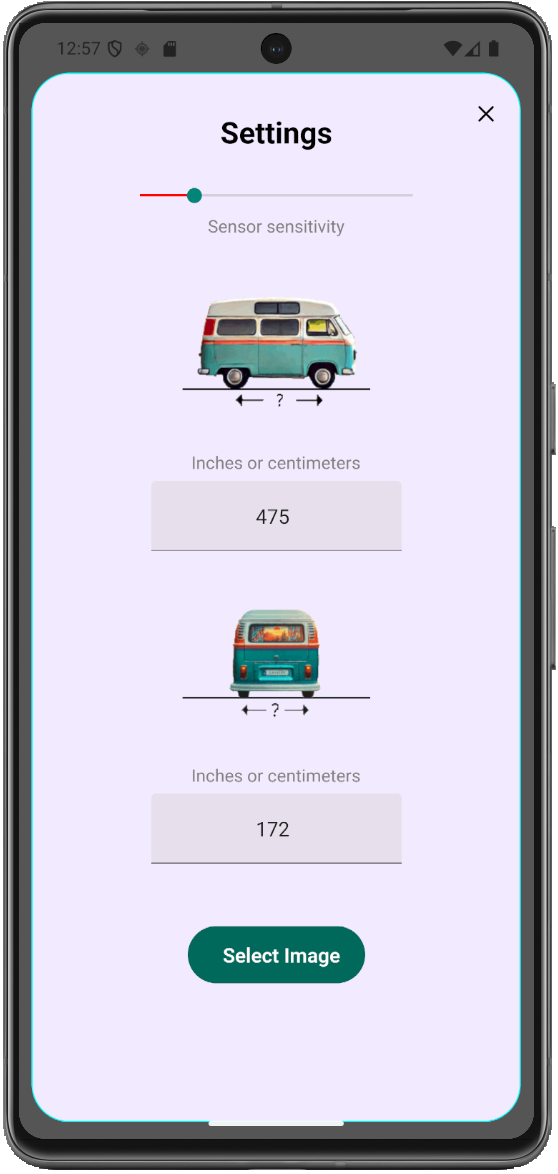
Introduce las medidas de tu vehículo para activar la guía de nivelación rueda por rueda.
- 1
Abre Ajustes
Ve a Menú → Ajustes.
- 2
Introduce la longitud
Distancia entre el eje delantero ↔ el eje trasero.
- 3
Introduce la anchura
Distancia entre la rueda izquierda ↔ la derecha.
Sensibilidad del sensor
Controla el equilibrio entre estabilidad y rapidez de respuesta de la lectura.
Baja
Estable y precisa — suaviza las pequeñas fluctuaciones.
Alta
Responde rápido, pero muestra más fluctuaciones.
Selección de imagen del vehículo
Elige una imagen de vehículo que coincida con tu tipo de vehículo para una guía visual más clara.
- 1
Abre Ajustes
Ve a Menú → Ajustes.
- 2
Toca Seleccionar imagen
Abre el selector de imágenes de vehículo.
- 3
Elige tu vehículo
Selecciona la imagen que mejor representa tu vehículo.
Perfiles
Los perfiles permiten distintas calibraciones según dónde coloques el teléfono. Algunos ejemplos habituales:
Crear un perfil
- 1
Abre el menú
Ve a Menú.
- 2
Toca Perfiles de nivelación
Abre la lista de perfiles.
- 3
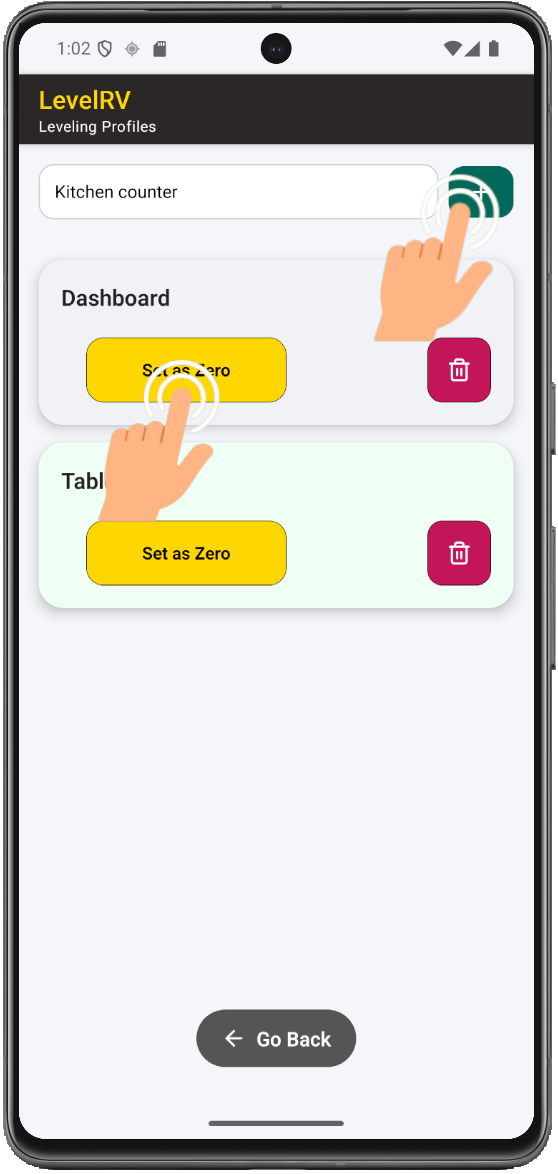
Ponle un nombre
Escribe un nombre y toca +.
- 4
Coloca el teléfono
Colócalo en la posición que representa este perfil.
- 5
Toca Poner a cero
Calibra este perfil según esa posición.
Usar / cargar un perfil
- 1
Toca Perfil
En la pantalla principal, toca Perfil.
- 2
Elige el nombre
Toca el nombre del perfil de nivelación para cargarlo.
Uso activo (nivelación)
El proceso principal, cada vez que aparcas.
- 1
Aparca tu vehículo
Busca un sitio y detente.
- 2
Selecciona un perfil
Elige un perfil guardado, o usa el predeterminado.
- 3
Coloca el teléfono
En la posición guardada para ese perfil.
- 4
Sigue las indicaciones
Ajusta hasta que la app marque nivel.
Tipos de guía disponibles
Indicadores de inclinación
Inclinación izquierda/derecha y delante/detrás en tiempo real.
Ajustes por rueda
Correcciones en cm / pulgadas, por rueda.
Lectura bajo demanda
Toca una rueda para escuchar el valor de ajuste.
Avisos sonoros
Tonos que cambian a medida que te acercas al nivel.
Instrucciones por voz
Indicaciones habladas, paso a paso, mientras ajustas.
Mantener la pantalla encendida
Actívalo en el menú superior para que la pantalla no se apague a mitad del ajuste.
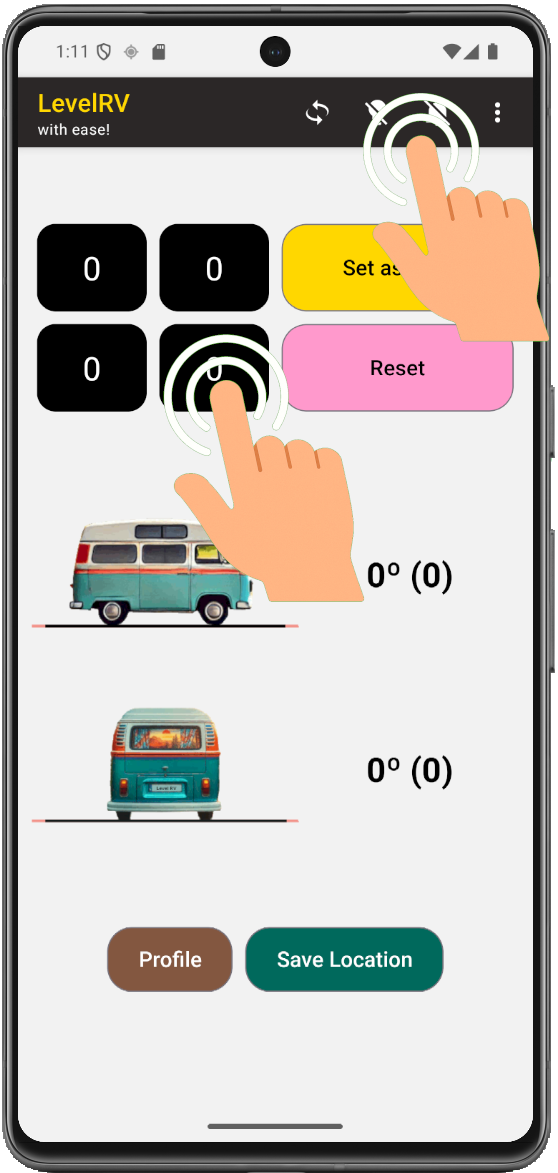
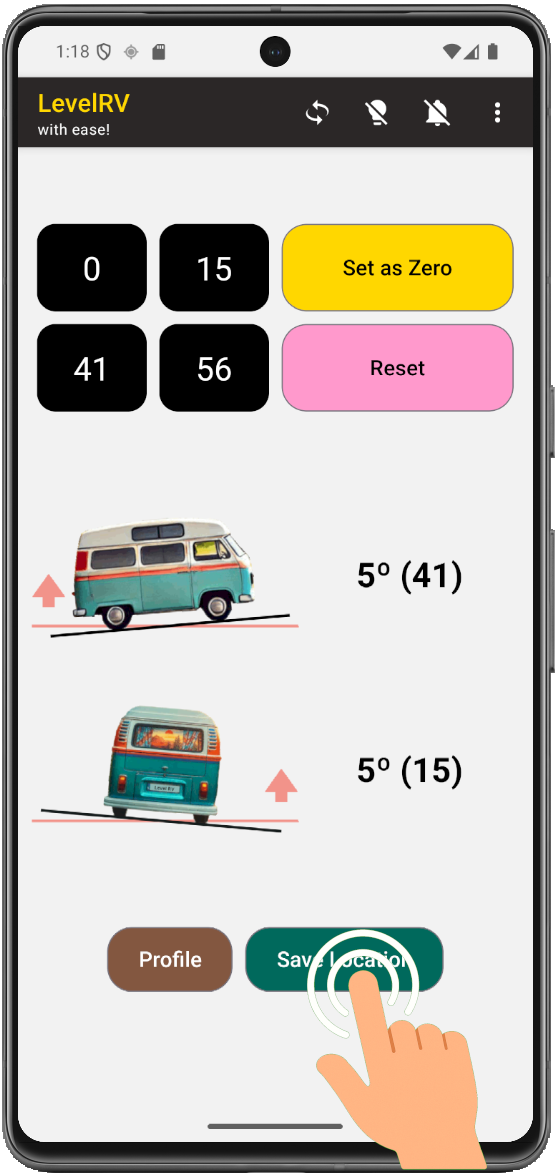
Objetivo: llegar a ~0° de nivel. ±1° suele sentirse perfectamente nivelado.
Guardar ubicación
Un toque, y el sitio queda en tu mapa personal para la próxima vez.
- 1
Toca Guardar ubicación
Desde la pantalla principal de nivelación.
- 2
Listo
La ubicación GPS se guarda automáticamente.
Campos opcionales
Foto
Adjunta una foto del sitio.
Título
Ponle un nombre a la ubicación para encontrarla fácilmente después.
Descripción
Notas sobre el sitio — acceso, superficie, conexiones.
Valoración
Tu propia valoración, para comparar sitios más adelante.
Gestionar ubicaciones
Todo lo que has guardado, en una sola lista.
Cómo acceder
- 1
Abre el menú
Ve a Menú.
- 2
Toca Mis lugares
Abre la lista de tus ubicaciones guardadas.
- 3
Elige una ubicación
Toca la fila o ubicación que quieras para editarla.
Opciones de edición
Título
Cambia el nombre del sitio guardado.
Descripción
Actualiza tus notas sobre el sitio.
Valoración
Ajusta tu valoración del sitio.
Foto
Añade o sustituye la foto adjunta.
Volver a un sitio: Toca el icono del mapa en la lista de ubicaciones.
Busca tus sitios
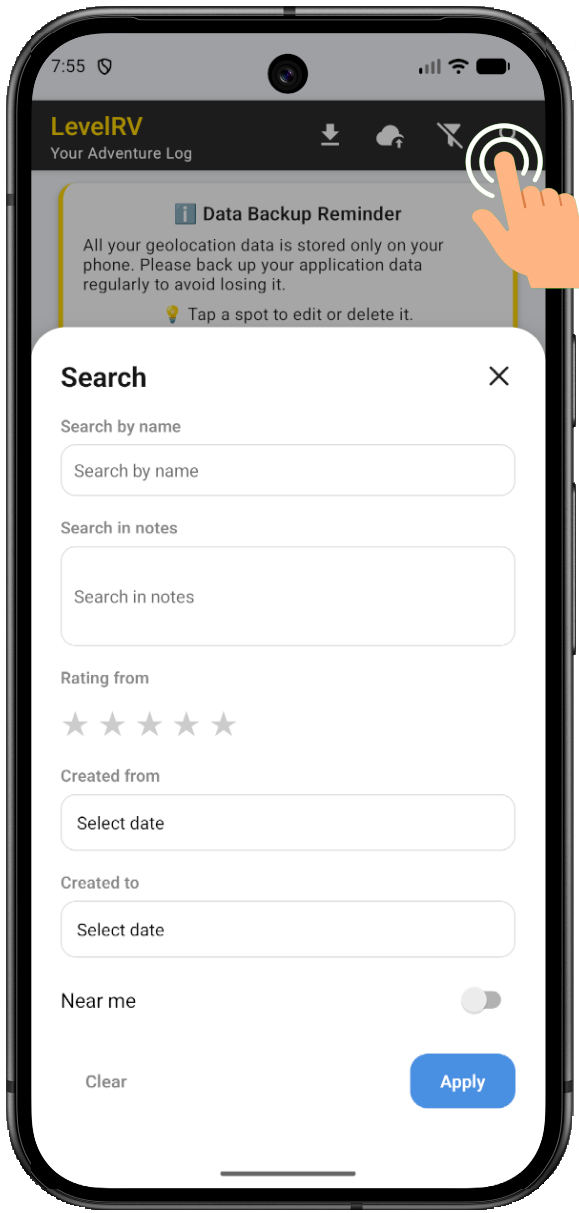
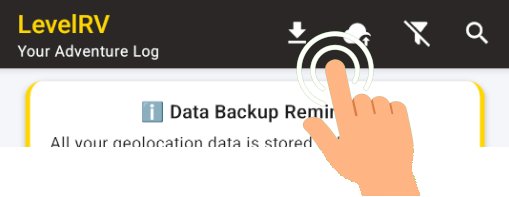
Usa la búsqueda para filtrar tu lista de sitios.
Resumen
Toda la guía, en cinco líneas.
- Configura las dimensiones del vehículo y la calibración.
- Usa perfiles para las distintas posiciones del teléfono.
- Nivela con la guía visual, sonora y por rueda.
- Guarda tus mejores sitios con un solo toque.
- Edítalos y vuelve a ellos cuando quieras.
Resultado: un sistema de nivelación inteligente + un mapa personal de sitios perfectos para tu vehículo.
Prueba la función de Listas de comprobación de la app para no olvidar ningún paso — como una lista antes de salir de ruta.