Level RV: Installatie & Waterpas Gids
De complete Level RV handleiding — eerste instelling, profielen, actief waterpas zetten en het opslaan van je favoriete plekken. Dit is een naslagwerk, geen verhaal: gebruik de route links om direct te vinden wat je nodig hebt.
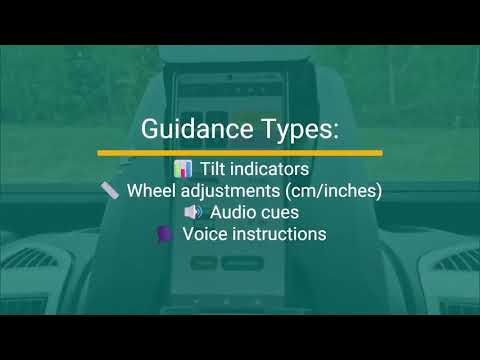
Korte Introductie
Een korte rondleiding door de app op YouTube.
Bekijk de korte introductie ↗Eerste Instelling
Vier eenmalige stappen die de app vertellen hoe je telefoon en je voertuig eruitzien.
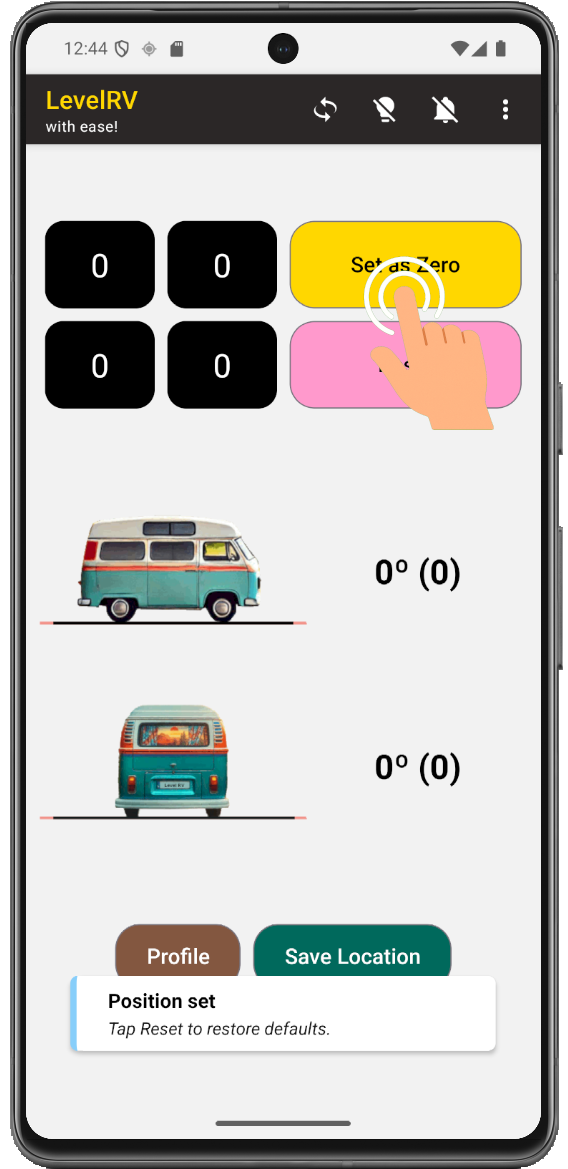
Op Nul Zetten (Kalibratie)
Bepaalt wat "waterpas" betekent voor de plek waar je de telefoon hebt neergelegd.
- 1
Plaats de Telefoon
Leg de telefoon op de gekozen plek — dat hoeft geen vlakke plek te zijn. Elke locatie werkt, bijvoorbeeld het dashboard.
- 2
Tik op Op Nul Zetten
De app onthoudt deze exacte positie voortaan als "waterpas".
Afmetingen van je Voertuig
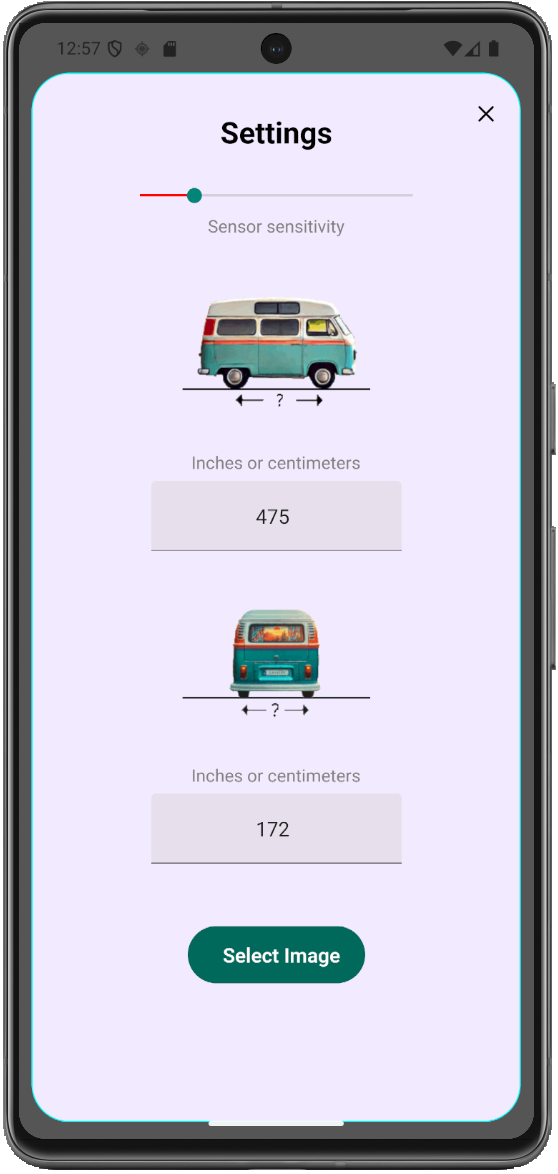
Vul de afmetingen van je voertuig in voor begeleiding per wiel bij het waterpas zetten.
- 1
Open Instellingen
Ga naar Menu → Instellingen.
- 2
Vul de Lengte In
Afstand vooras ↔ achteras.
- 3
Vul de Breedte In
Afstand linker ↔ rechter wiel.
Sensorgevoeligheid
Bepaalt de balans tussen stabiliteit en reactiesnelheid van de weergave.
Laag
Stabiel en precies — vlakt kleine schommelingen uit.
Hoog
Reageert snel, maar toont meer schommelingen.
Voertuigafbeelding Kiezen
Kies een voertuigafbeelding die bij jouw type voertuig past, voor duidelijkere visuele begeleiding.
- 1
Open Instellingen
Ga naar Menu → Instellingen.
- 2
Tik op Afbeelding Selecteren
Opent het keuzemenu voor voertuigafbeeldingen.
- 3
Kies je Voertuig
Selecteer de afbeelding die het best bij je voertuig past.
Profielen
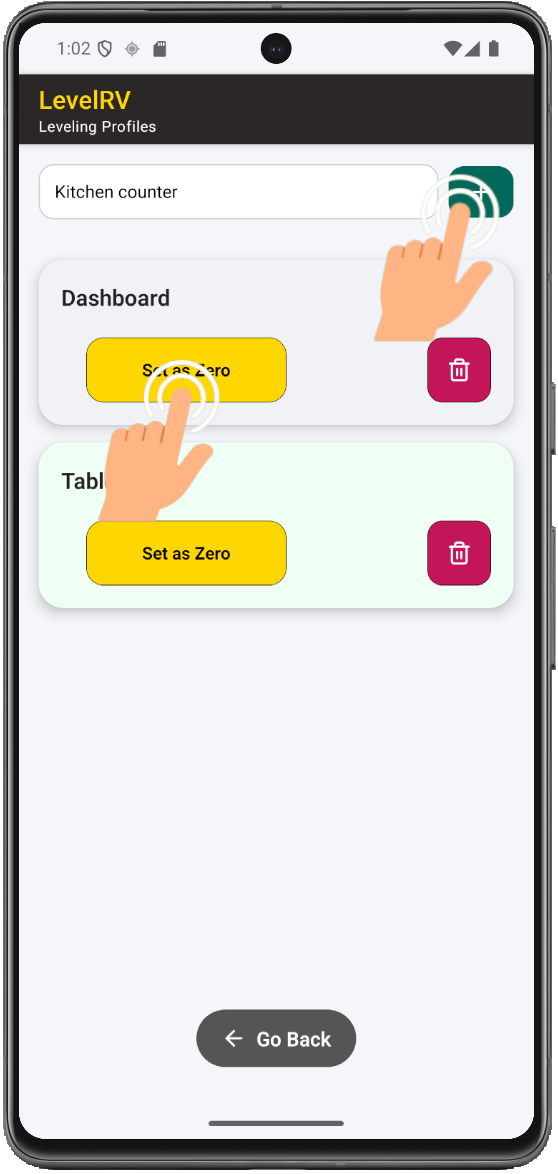
Met profielen kun je verschillende kalibraties instellen op basis van de plek van je telefoon. Veelvoorkomende voorbeelden:
Een Profiel Aanmaken
- 1
Open Menu
Ga naar Menu.
- 2
Tik op Waterpas Profielen
Opent de lijst met profielen.
- 3
Geef het een Naam
Voer een naam in en tik op +.
- 4
Plaats de Telefoon
Leg hem in de positie die dit profiel vertegenwoordigt.
- 5
Tik op Op Nul Zetten
Kalibreert dit profiel op die positie.
Een Profiel Gebruiken / Laden
- 1
Tik op Profiel
Tik op het hoofdscherm op Profiel.
- 2
Kies de Naam
Tik op de naam van het waterpas-profiel om het te laden.
Actief Gebruik (Waterpas Zetten)
De kernroutine, elke keer dat je parkeert.
- 1
Parkeer je Voertuig
Zoek een plek en stop.
- 2
Kies een Profiel
Kies een opgeslagen profiel, of houd het standaardprofiel aan.
- 3
Plaats de Telefoon
Op de opgeslagen positie voor dat profiel.
- 4
Volg de Begeleiding
Stel bij tot de app waterpas aangeeft.
Beschikbare Soorten Begeleiding
Kantelindicatoren
Links/rechts- en voor/achterkanteling live weergegeven.
Wielaanpassingen
Correcties in cm / inch, per wiel.
Waarde op Aanvraag
Tik op een wiel voor een gesproken aanpassingswaarde.
Geluidssignalen
Tonen die veranderen naarmate je waterpas nadert.
Gesproken Instructies
Gesproken stap-voor-stap begeleiding terwijl je bijstelt.
Scherm Aan Houden
Schakel dit in via het bovenste menu zodat het scherm niet dimt tijdens het bijstellen.
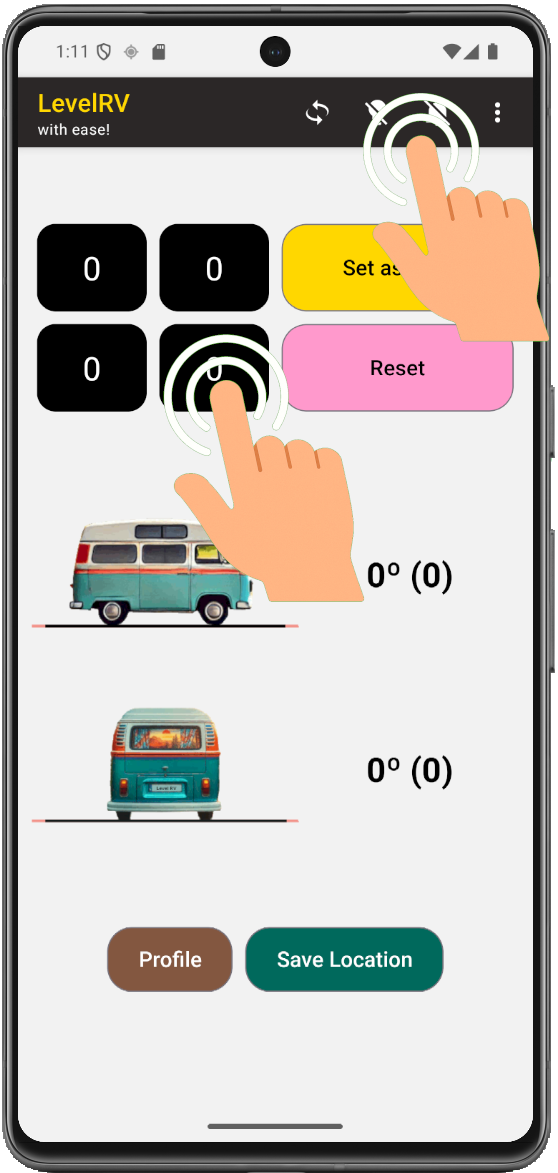
Doel: ~0° waterpas bereiken. ±1° voelt meestal al perfect waterpas.
Locatie Opslaan
Eén tik, en de plek staat op je persoonlijke kaart voor de volgende keer.
- 1
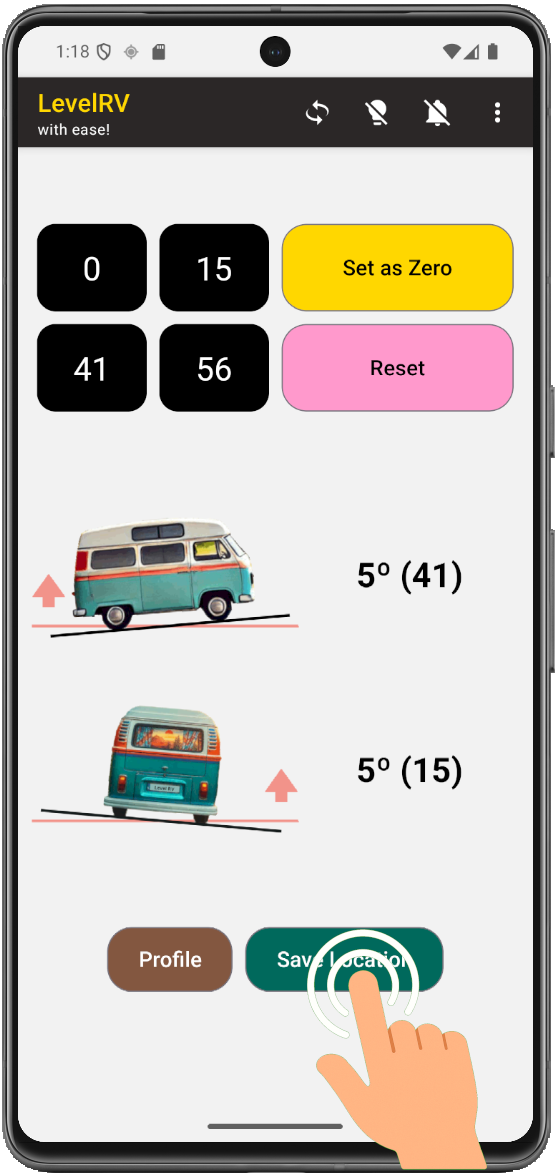
Tik op Locatie Opslaan
Vanaf het hoofdscherm voor waterpas zetten.
- 2
Klaar
GPS-/geolocatie wordt automatisch opgeslagen.
Optionele Velden
Foto
Voeg een foto van de plek toe.
Titel
Geef de locatie een naam zodat je hem later makkelijk terugvindt.
Beschrijving
Notities over de plek — bereikbaarheid, ondergrond, aansluitingen.
Beoordeling
Je eigen beoordeling, om plekken later te vergelijken.
Locaties Beheren
Alles wat je hebt opgeslagen, in één lijst.
Zo Open Je Het
- 1
Open Menu
Ga naar Menu.
- 2
Tik op Mijn Plekken
Opent je lijst met opgeslagen locaties.
- 3
Kies een Locatie
Tik op een rij / gewenste locatie om te bewerken.
Bewerkingsopties
Titel
Hernoem de opgeslagen plek.
Beschrijving
Werk je notities over de plek bij.
Beoordeling
Pas je beoordeling van de plek aan.
Foto
Voeg een foto toe of vervang de bestaande.
Terugnavigeren naar een plek: Tik op het kaartpictogram in de locatielijst.
Zoek in je Plekken
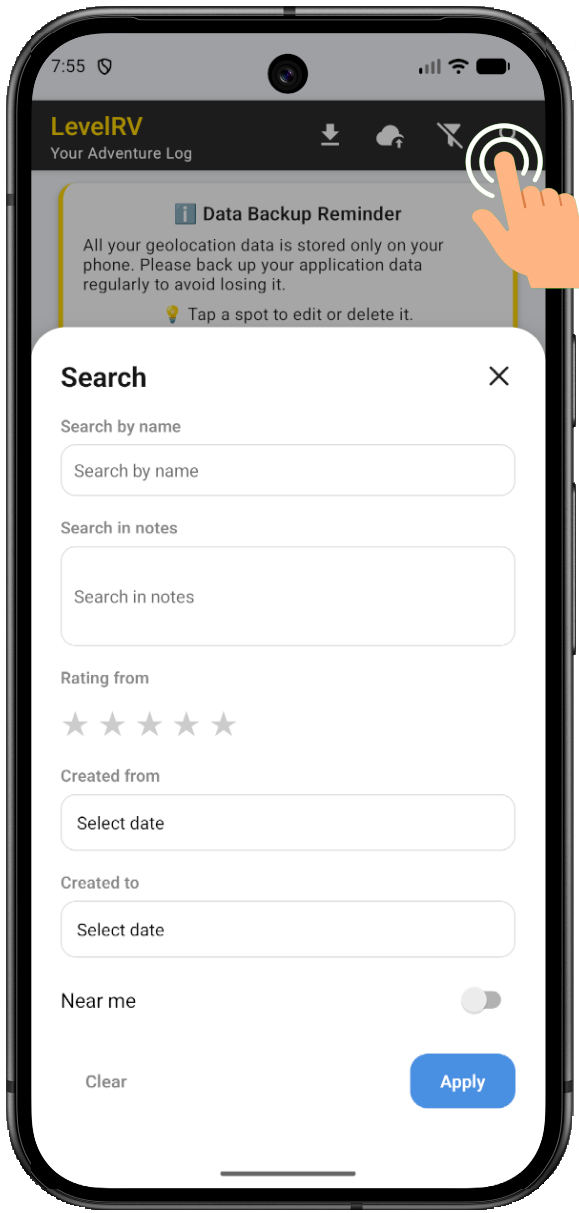
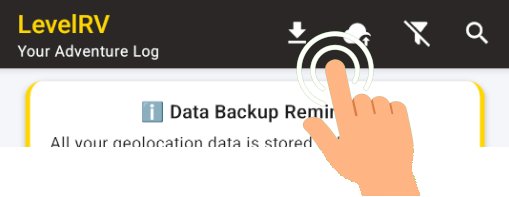
Gebruik Zoeken om je lijst met plekken te versmallen.
Samenvatting
De hele gids, in vijf regels.
- Stel de afmetingen van je voertuig in en kalibreer.
- Gebruik profielen voor verschillende telefoonposities.
- Zet waterpas met visuele, audio- en wielbegeleiding.
- Sla goede plekken op met één tik.
- Bewerk en navigeer op elk moment terug.
Resultaat: een slim waterpas-systeem + een persoonlijke kaart met perfecte plekken voor je camper.
Probeer de Checklists-functie van de app om nooit een stap te vergeten — zoals een vertrekchecklist voordat je wegrijdt.