Level RV: Konfiguracja & Poziomowanie
Kompletny poradnik Level RV — pierwsza konfiguracja, profile, aktywne poziomowanie i zapisywanie ulubionych miejsc. To materiał referencyjny, nie opowieść: użyj trasy po lewej, by przejść od razu do tego, czego potrzebujesz.
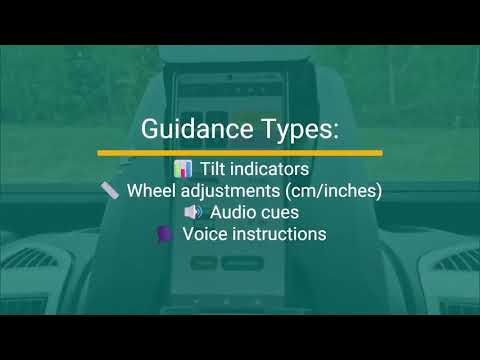
Krótkie wprowadzenie
Krótki przegląd aplikacji na YouTube.
Obejrzyj wprowadzenie ↗Konfiguracja początkowa
Cztery jednorazowe kroki, które przygotowują aplikację pod Twój telefon i pojazd.
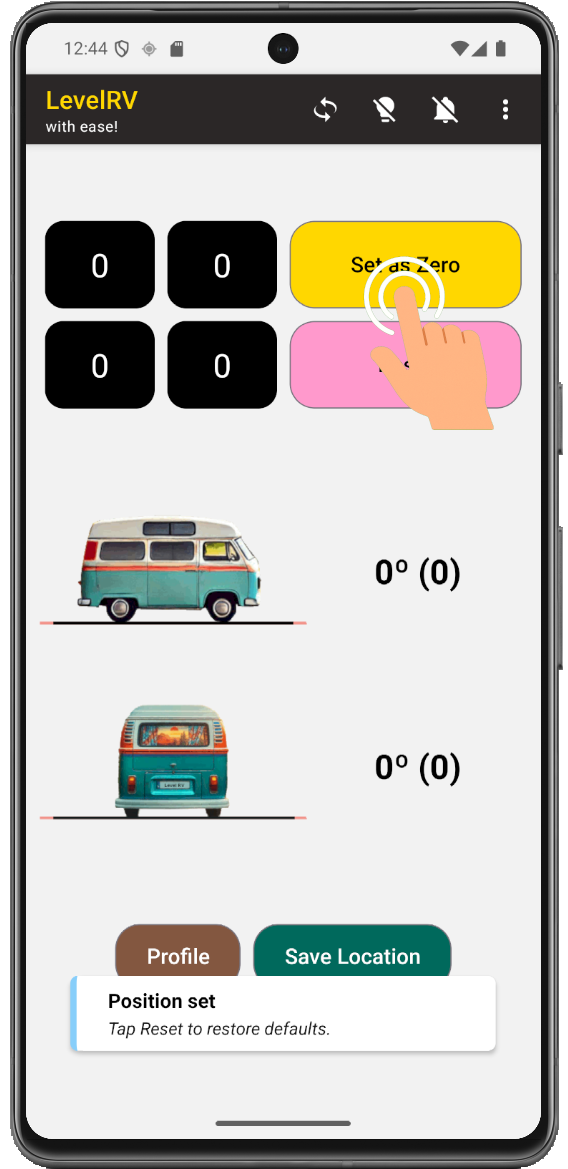
Ustaw jako zero (kalibracja)
Określa, co oznacza "poziom" w miejscu, w którym położysz telefon.
- 1
Połóż telefon
Umieść telefon w wybranym miejscu — nie musi to być równa powierzchnia. Sprawdzi się dowolna lokalizacja, np. deska rozdzielcza.
- 2
Dotknij Ustaw jako zero
Aplikacja zapamiętuje tę dokładną pozycję jako "poziom" na przyszłość.
Wymiary pojazdu
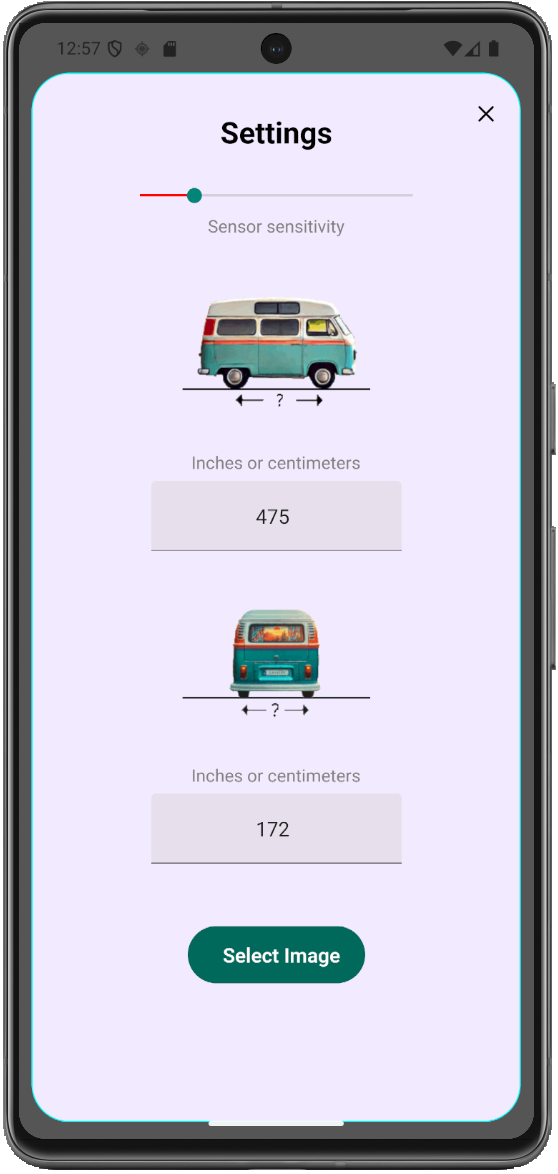
Podaj wymiary swojego pojazdu, aby włączyć wskazówki poziomowania dla każdego koła.
- 1
Otwórz Ustawienia
Przejdź do Menu → Ustawienia.
- 2
Podaj długość
Odległość: oś przednia ↔ tylna.
- 3
Podaj szerokość
Odległość: koło lewe ↔ prawe.
Czułość czujnika
Reguluje płynność odczytu względem jego szybkości reakcji.
Niska
Stabilna i precyzyjna — wygładza drobne drgania odczytu.
Wysoka
Szybko reaguje, ale pokazuje więcej drgań.
Wybór grafiki pojazdu
Wybierz grafikę pasującą do typu Twojego pojazdu, aby ułatwić orientację wizualną.
- 1
Otwórz Ustawienia
Przejdź do Menu → Ustawienia.
- 2
Dotknij Wybierz grafikę
Otwiera wybór grafiki pojazdu.
- 3
Wybierz swój pojazd
Wybierz grafikę, która najlepiej odpowiada Twojemu pojazdowi.
Profile
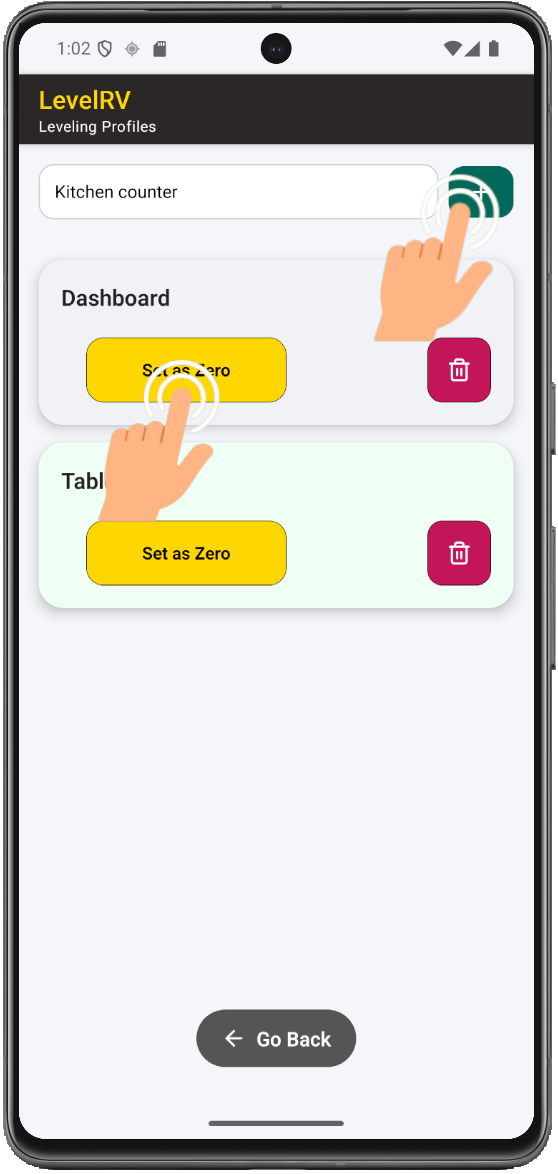
Profile pozwalają mieć osobne kalibracje w zależności od miejsca ułożenia telefonu. Kilka typowych przykładów:
Utwórz profil
- 1
Otwórz Menu
Przejdź do Menu.
- 2
Dotknij Profile poziomowania
Otwiera listę profili.
- 3
Nadaj nazwę
Wpisz nazwę i dotknij +.
- 4
Połóż telefon
Umieść go w pozycji odpowiadającej temu profilowi.
- 5
Dotknij Ustaw jako zero
Kalibruje ten profil do tej pozycji.
Używanie i wczytywanie profilu
- 1
Dotknij Profil
Na ekranie głównym dotknij Profil.
- 2
Wybierz nazwę
Dotknij nazwy profilu poziomowania, aby go wczytać.
Aktywne użycie (poziomowanie)
Podstawowy cykl, powtarzany za każdym razem, gdy parkujesz.
- 1
Zaparkuj pojazd
Znajdź miejsce i zatrzymaj się.
- 2
Wybierz profil
Wybierz zapisany profil albo zostań przy domyślnym.
- 3
Połóż telefon
W zapisanej pozycji dla tego profilu.
- 4
Postępuj według wskazówek
Reguluj, aż aplikacja wskaże poziom.
Dostępne rodzaje wskazówek
Wskaźniki nachylenia
Nachylenie w bok i wzdłuż na żywo.
Regulacja kół
Korekty podane w cm / calach dla każdego koła.
Odczyt na żądanie
Dotknij koła, aby usłyszeć wartość regulacji.
Sygnały dźwiękowe
Dźwięki zmieniające się w miarę zbliżania się do poziomu.
Instrukcje głosowe
Głosowe wskazówki krok po kroku podczas regulacji.
Nie wygaszaj ekranu
Włącz tę opcję w górnym menu, aby ekran nie gasł w trakcie regulacji.
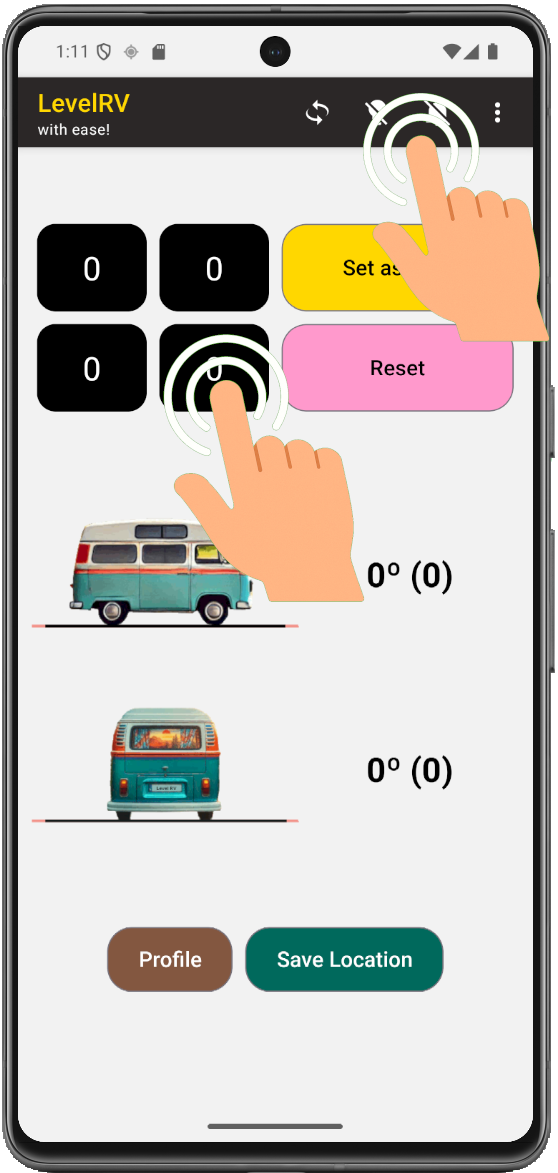
Cel: osiągnąć ok. 0° poziomu. ±1° zwykle odczuwalne jest jako idealny poziom.
Zapisz lokalizację
Jedno dotknięcie i miejsce trafia na Twoją osobistą mapę na przyszłość.
- 1
Dotknij Zapisz lokalizację
Z głównego ekranu poziomowania.
- 2
Gotowe
Lokalizacja GPS jest zapisywana automatycznie.
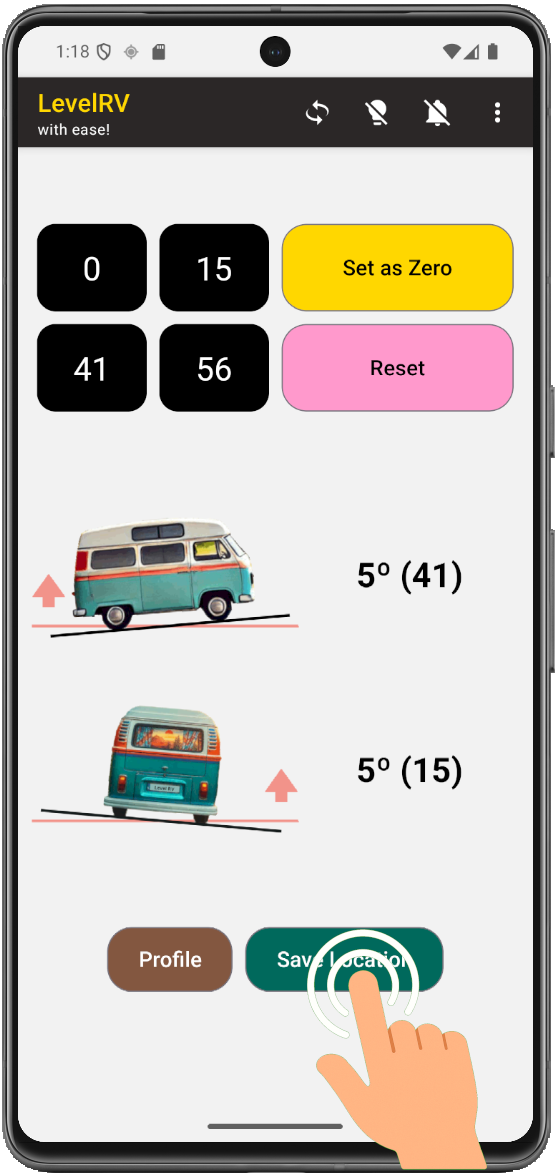
Pola opcjonalne
Zdjęcie
Dołącz zdjęcie miejsca.
Tytuł
Nadaj lokalizacji nazwę, żeby łatwiej było ją później znaleźć.
Opis
Notatki o miejscu — dojazd, nawierzchnia, przyłącza.
Ocena
Twoja własna ocena, przydatna przy późniejszym porównywaniu miejsc.
Zarządzaj lokalizacjami
Wszystko, co zapisałeś, w jednej liście.
Jak uzyskać dostęp
- 1
Otwórz Menu
Przejdź do Menu.
- 2
Dotknij Moje miejsca
Otwiera listę zapisanych lokalizacji.
- 3
Wybierz lokalizację
Dotknij wiersza / wybranej lokalizacji, aby ją edytować.
Opcje edycji
Tytuł
Zmień nazwę zapisanego miejsca.
Opis
Zaktualizuj notatki o miejscu.
Ocena
Zmień ocenę miejsca.
Zdjęcie
Dodaj lub zamień dołączone zdjęcie.
Powrót do miejsca: Dotknij ikony mapy na liście lokalizacji.
Szukaj wśród swoich miejsc
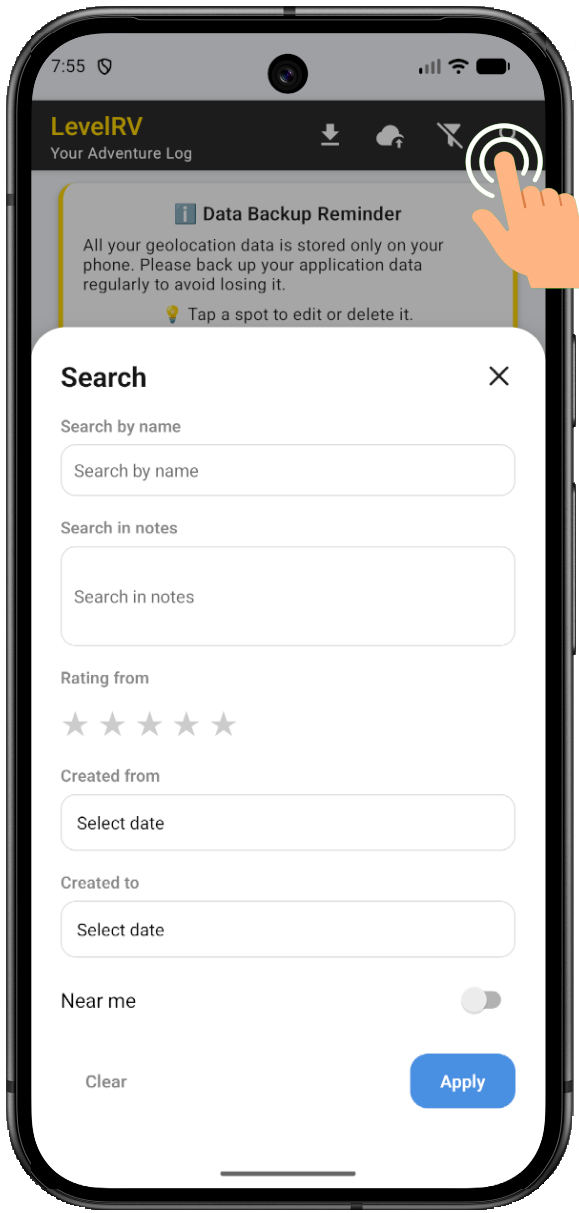
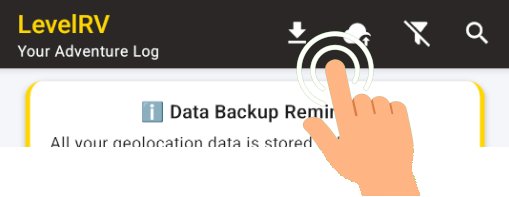
Użyj wyszukiwania, aby zawęzić listę swoich miejsc.
Podsumowanie
Cały przewodnik w pięciu zdaniach.
- Ustaw wymiary pojazdu i wykonaj kalibrację.
- Używaj profili dla różnych pozycji telefonu.
- Poziomuj, korzystając ze wskazówek wizualnych, dźwiękowych i dla poszczególnych kół.
- Zapisuj świetne miejsca jednym dotknięciem.
- Edytuj i wracaj do nich, kiedy chcesz.
Efekt: inteligentny system poziomowania + osobista mapa idealnych miejsc postojowych.
Wypróbuj funkcję Listy kontrolne w aplikacji, aby nigdy nie zapomnieć o żadnym kroku — na przykład listę kontrolną przed wyjazdem.